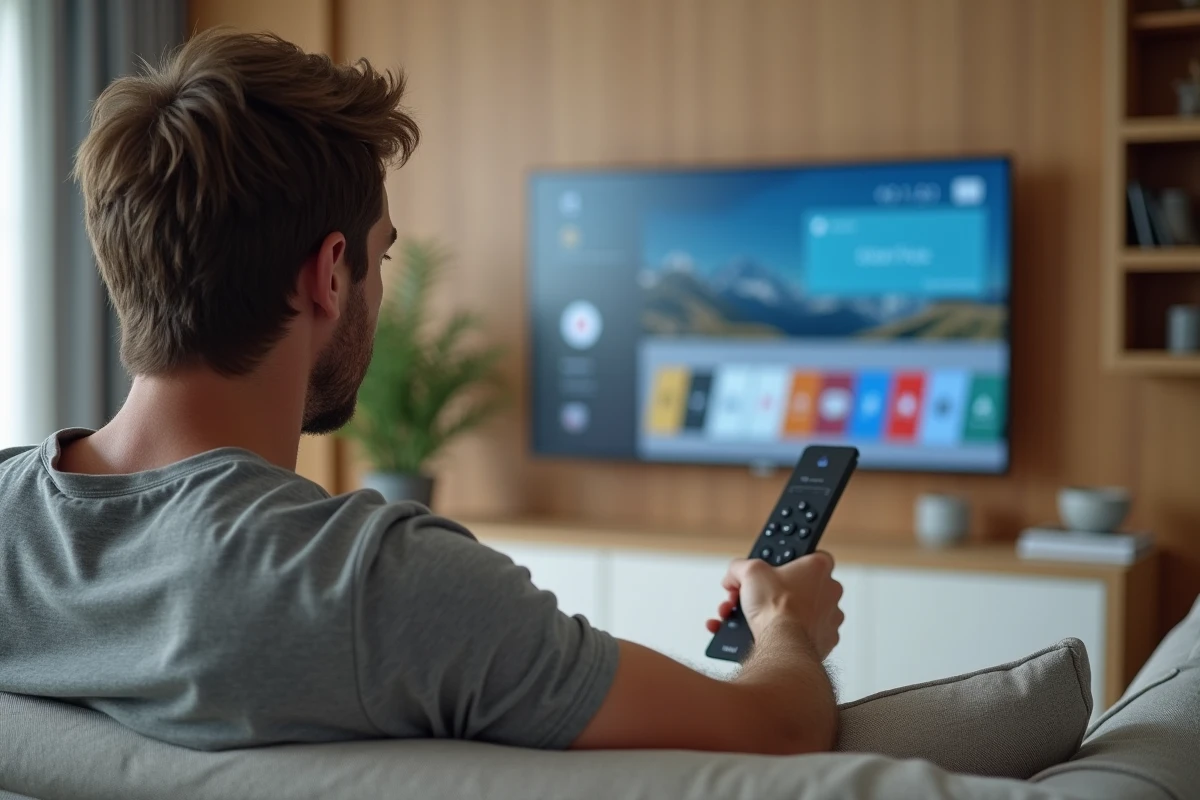
Sua Smart TV LG exibe uma bela imagem, você tem Netflix, Disney+ e alguns outros aplicativos. Então, você procura um serviço específico, um aplicativo de esportes ou um leitor IPTV, e lá, nada. A Google Play Store, que você usa no seu telefone Android, não aparece em lugar nenhum. Não é um bug: é uma limitação relacionada ao sistema operacional da sua televisão.
WebOS e Android TV: dois sistemas que tudo opõe
Antes de procurar uma solução, é preciso entender por que a Play Store está ausente. As TVs LG funcionam com WebOS, um sistema fechado desenvolvido pela LG. Este sistema possui sua própria loja de aplicativos, a LG Content Store, e não compartilha nada com o ecossistema Android.
A Google Play Store é projetada para dispositivos certificados Android TV ou Google TV. Ela vem pré-instalada nas televisões Sony, TCL ou Philips equipadas com esses sistemas. Em uma TV LG com WebOS, a Play Store simplesmente não pode funcionar nativamente.
Os guias online que sugerem baixar um arquivo APK da Play Store e instalá-lo diretamente no WebOS são enganosos. Um arquivo APK Android não é executado no WebOS, da mesma forma que um software Windows não roda no macOS. Os dois ambientes são incompatíveis em nível de código.
Para aqueles que desejam aprofundar o procedimento e suas limitações, um guia detalhado explica como instalar a Play Store em uma TV LG WebOS, apresentando cada etapa e os impasses técnicos a serem conhecidos.
LG Content Store: o que a loja oficial realmente oferece
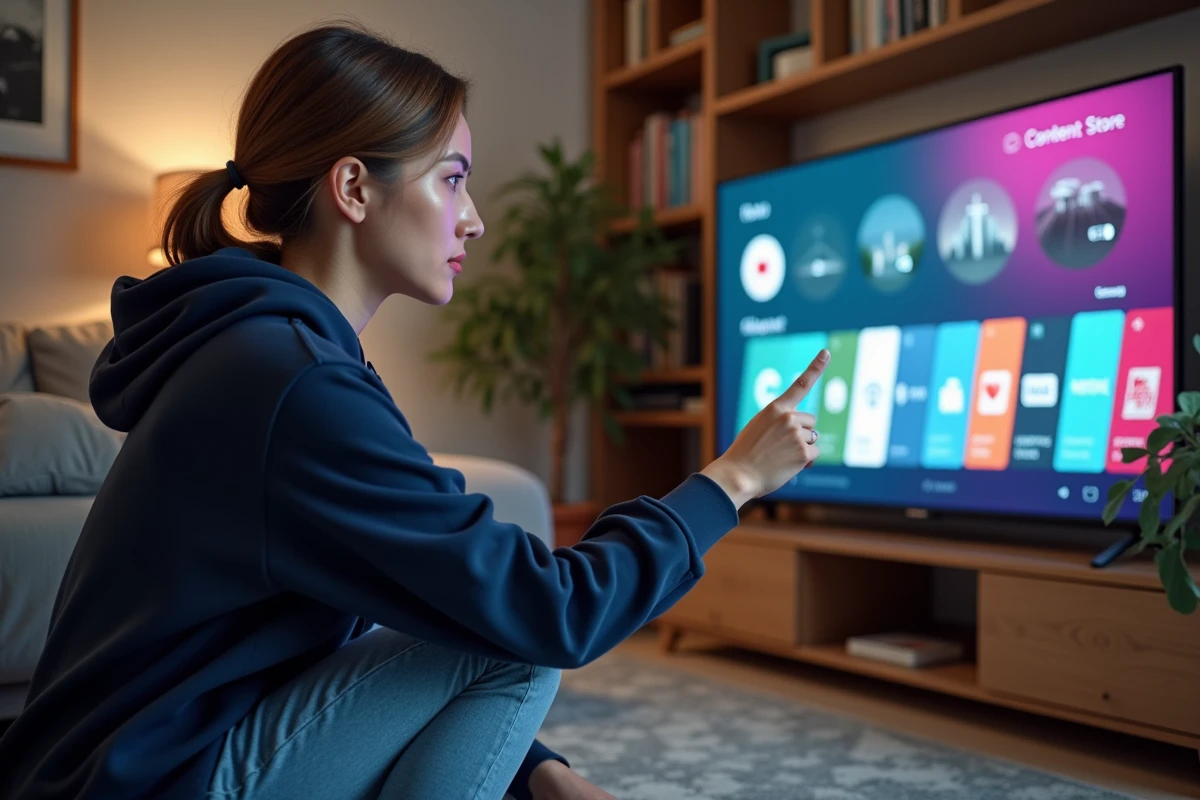
A LG Content Store continua sendo o único meio nativo de adicionar aplicativos à sua TV LG. Você a acessa pressionando a tecla Home do controle remoto e, em seguida, navegando até a seção “Apps”.
O catálogo abrange os grandes nomes do streaming (Netflix, Prime Video, Apple TV+, myCanal) e alguns utilitários. No entanto, a escolha permanece limitada em comparação com a Play Store Android TV.
- Os aplicativos de nicho (leitores IPTV alternativos, serviços de automação residencial, jogos independentes) estão frequentemente ausentes do catálogo LG
- Alguns aplicativos disponíveis no Android TV chegam ao WebOS com vários meses de atraso, ou nunca
- A LG decide sozinha quais aplicativos integram sua loja, sem possibilidade para o usuário de carregar um aplicativo externo
Você já procurou um aplicativo específico sem encontrá-lo na Content Store? Essa é a frustração mais comum entre os proprietários de TVs LG, e é exatamente isso que leva a buscar a Play Store.
Caixa Android TV ou Google TV: a verdadeira solução para acessar a Play Store
A maneira confiável de obter a Play Store na sua TV LG é conectar uma caixa externa com Android TV ou Google TV. A televisão então serve como tela, e a caixa gerencia a interface e os aplicativos.
Quais dispositivos escolher
Existem várias opções dependendo do seu orçamento e necessidades:
- O Chromecast com Google TV oferece uma interface fluida e acesso completo à Play Store, por um preço moderado
- A Nvidia Shield TV continua sendo a referência para usuários exigentes, com um processador potente adequado para jogos e streaming 4K
- As caixas Xiaomi Mi Box ou as chaves Amazon Fire TV (com algumas manipulações) também oferecem acesso à Play Store
Conecte a caixa a uma porta HDMI da sua TV LG, selecione a fonte HDMI correspondente, e você encontrará a totalidade da Play Store. Todos os aplicativos Android TV se tornam acessíveis: Kodi, VLC, Smart IPTV, Plex, e milhares de outros.
Configuração em poucos minutos
A configuração não requer nenhuma habilidade técnica. Conecte a caixa ao Wi-Fi da sua casa, faça login com sua conta Google, e a Play Store aparece. Suas compras de aplicativos e assinaturas existentes são sincronizadas automaticamente.
Um ponto frequentemente negligenciado: o controle remoto da caixa substitui o da TV para a navegação. Algumas caixas como a Nvidia Shield permitem também controlar o volume e a alimentação da televisão via HDMI-CEC, o que evita ter que alternar entre dois controles remotos.
Sideloading de APK no WebOS: por que essa pista é um beco sem saída
Tutoriais circulam em fóruns e vídeos no YouTube, prometendo instalar APKs na sua TV LG via um pen drive. Este método se baseia no modo desenvolvedor do WebOS, que teoricamente permite carregar arquivos no sistema.
Na prática, os APKs Android são incompatíveis com a arquitetura do WebOS. O modo desenvolvedor permite instalar aplicativos WebOS compilados especificamente para este sistema, não arquivos Android. Mesmo que você consiga copiar um APK na TV, o sistema não saberá abri-lo ou executá-lo.
As raras manipulações que funcionam parcialmente exigem um root da televisão, anulam a garantia da LG e expõem o sistema a falhas de segurança. Para a grande maioria dos usuários, a relação benefício-risco é desfavorável.
Qual escolha fazer de acordo com seu uso
Se sua TV LG atende suas necessidades para Netflix, YouTube e os serviços principais, a LG Content Store é suficiente. O WebOS oferece uma navegação rápida e uma boa gestão da imagem, duas qualidades que justificam manter este sistema como interface principal.
Se você precisa de aplicativos ausentes no catálogo da LG, uma caixa Google TV conectada via HDMI transforma sua televisão em uma plataforma aberta por algumas dezenas de euros. É o único método estável e sem risco para acessar a Play Store em uma tela LG.
As TVs LG com WebOS continuam sendo algumas das melhores do mercado em termos de qualidade de exibição. Sua limitação está apenas do lado do software, e uma pequena caixa externa é suficiente para suprir essa necessidade sem abrir mão das vantagens da sua televisão.