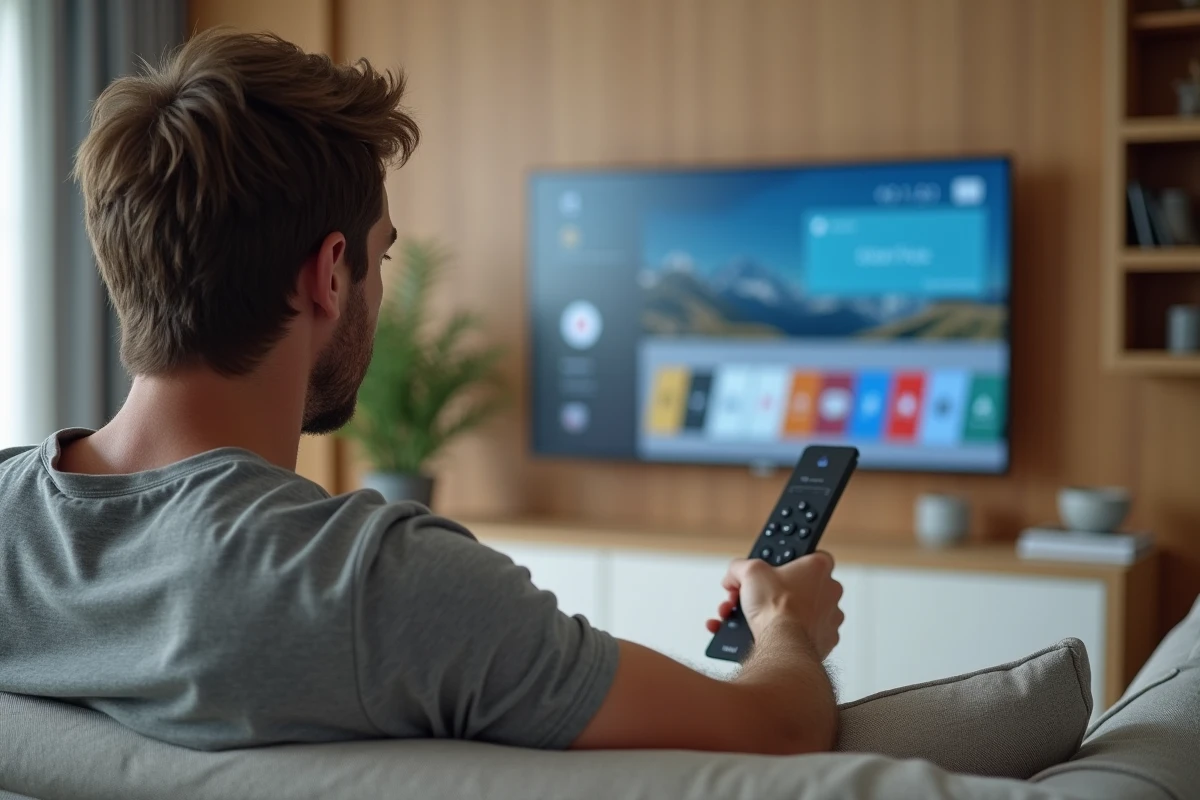
La tua Smart TV LG mostra un’immagine bellissima, hai Netflix, Disney+ e alcune altre applicazioni. Poi cerchi un servizio specifico, un’app di sport o un lettore IPTV, e lì, niente. Il Google Play Store, che usi sul tuo telefono Android, non appare da nessuna parte. Non è un bug: è un limite legato al sistema operativo della tua TV.
WebOS e Android TV: due sistemi che tutto oppone
Prima di cercare una soluzione, è necessario capire perché il Play Store è assente. Le TV LG funzionano con WebOS, un sistema chiuso sviluppato da LG. Questo sistema ha il proprio negozio di applicazioni, il LG Content Store, e non condivide nulla con l’ecosistema Android.
Il Google Play Store è progettato per dispositivi certificati Android TV o Google TV. Lo trovi preinstallato sui televisori Sony, TCL o Philips dotati di questi sistemi. Su una TV LG con WebOS, il Play Store non può semplicemente funzionare nativamente.
Le guide online che propongono di scaricare un file APK del Play Store e di installarlo direttamente su WebOS sono ingannevoli. Un file APK Android non viene eseguito su WebOS, proprio come un software Windows non gira su macOS. I due ambienti sono incompatibili a livello di codice.
Per coloro che desiderano approfondire la procedura e i suoi limiti, una guida dettagliata spiega come installare il Play Store su una TV LG WebOS presentando ogni passaggio e le impasse tecniche da conoscere.
LG Content Store: cosa offre realmente il negozio ufficiale
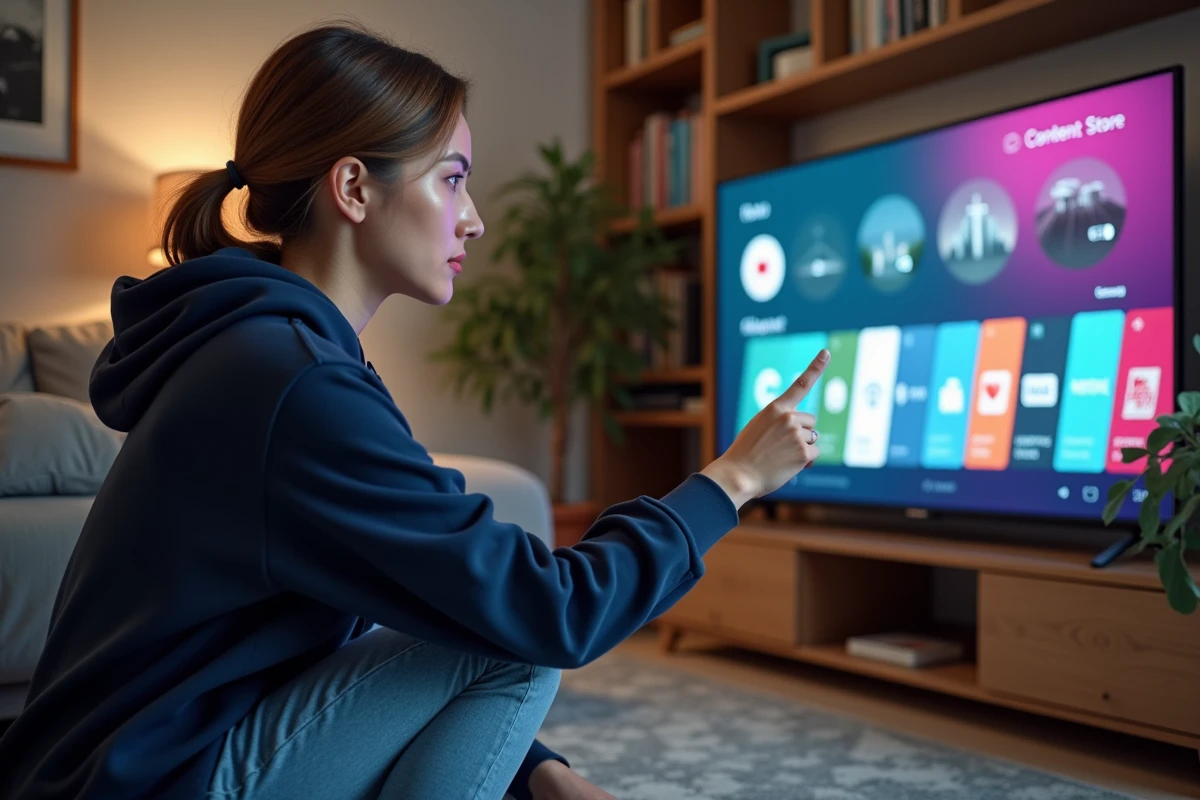
Il LG Content Store rimane l’unico modo nativo per aggiungere applicazioni sulla tua TV LG. Puoi accedervi premendo il tasto Home del telecomando e navigando verso la sezione “Apps”.
Il catalogo copre i grandi nomi dello streaming (Netflix, Prime Video, Apple TV+, myCanal) e alcune utility. Tuttavia, la scelta rimane limitata rispetto al Play Store Android TV.
- Le applicazioni di nicchia (lettori IPTV alternativi, servizi di domotica, giochi indipendenti) sono spesso assenti dal catalogo LG
- Alcune applicazioni disponibili su Android TV arrivano su WebOS con diversi mesi di ritardo, o addirittura mai
- LG decide da sola quali applicazioni integrare nel suo negozio, senza possibilità per l’utente di caricare un’app esterna
Hai già cercato un’app specifica senza trovarla nel Content Store? Questa è la frustrazione più comune tra i possessori di TV LG, ed è esattamente ciò che spinge a cercare il Play Store.
Box Android TV o Google TV: la vera soluzione per accedere al Play Store
Il metodo affidabile per ottenere il Play Store sulla tua TV LG consiste nel collegare un box esterno con Android TV o Google TV. Il televisore funge quindi da schermo, e il box gestisce l’interfaccia e le applicazioni.
Quali dispositivi scegliere
Esistono diverse opzioni a seconda del tuo budget e delle tue esigenze:
- Il Chromecast con Google TV offre un’interfaccia fluida e un accesso completo al Play Store, a un prezzo moderato
- La Nvidia Shield TV rimane il riferimento per gli utenti esigenti, con un processore potente adatto al gaming e allo streaming 4K
- I box Xiaomi Mi Box o le chiavette Amazon Fire TV (con alcune manipolazioni) offrono anch’essi l’accesso al Play Store
Collega il box a una porta HDMI della tua TV LG, seleziona la sorgente HDMI corrispondente, e ritrovi l’interezza del Play Store. Tutte le applicazioni Android TV diventano accessibili: Kodi, VLC, Smart IPTV, Plex, e migliaia di altre.
Configurazione in pochi minuti
La configurazione non richiede alcuna competenza tecnica. Collega il box al Wi-Fi di casa, accedi con il tuo account Google, e il Play Store appare. I tuoi acquisti di applicazioni e i tuoi abbonamenti esistenti vengono automaticamente sincronizzati.
Un punto spesso trascurato: il telecomando del box sostituisce quello della TV per la navigazione. Alcuni box come la Nvidia Shield consentono anche di controllare il volume e l’alimentazione del televisore tramite HDMI-CEC, evitando di dover gestire due telecomandi.
Sideloading di APK su WebOS: perché questa pista è un vicolo cieco
Circolano tutorial su forum e video YouTube, promettendo di installare APK sulla tua TV LG tramite una chiavetta USB. Questo metodo si basa sulla modalità sviluppatore di WebOS, che teoricamente consente di caricare file sul sistema.
In pratica, gli APK Android sono incompatibili con l’architettura di WebOS. La modalità sviluppatore consente di installare applicazioni WebOS compilate specificamente per questo sistema, non file Android. Anche se riesci a copiare un APK sulla TV, il sistema non saprà aprirlo né eseguirlo.
Le rare manipolazioni che funzionano parzialmente richiedono un rooting del televisore, annullano la garanzia LG e espongono il sistema a vulnerabilità di sicurezza. Per la stragrande maggioranza degli utenti, il rapporto rischio-beneficio è sfavorevole.
Quale scelta fare in base al tuo utilizzo
Se la tua TV LG ti soddisfa per Netflix, YouTube e i servizi principali, il LG Content Store è sufficiente. WebOS offre una navigazione rapida e una buona gestione dell’immagine, due qualità che giustificano di mantenere questo sistema come interfaccia principale.
Se hai bisogno di applicazioni assenti nel catalogo LG, un box Google TV collegato in HDMI trasforma il tuo televisore in una piattaforma aperta per poche decine di euro. È l’unico metodo stabile e senza rischi per accedere al Play Store su uno schermo LG.
Le TV LG con WebOS rimangono tra le migliori sul mercato per la qualità di visualizzazione. Il loro limite si trova solo dal lato software, e un piccolo box esterno è sufficiente a colmarlo senza rinunciare ai vantaggi del tuo televisore.