Votre Smart TV LG affiche une belle image, vous avez Netflix, Disney+ et quelques autres applications. Puis vous cherchez un service précis, une appli de sport ou un lecteur IPTV, et là, rien. Le Google Play Store, que vous utilisez sur votre téléphone Android, n’apparaît nulle part. Ce n’est pas un bug : c’est une limite liée au système d’exploitation de votre téléviseur.
WebOS et Android TV : deux systèmes que tout oppose
Avant de chercher une solution, il faut comprendre pourquoi le Play Store est absent. Les TV LG fonctionnent sous WebOS, un système fermé développé par LG. Ce système possède sa propre boutique d’applications, le LG Content Store, et ne partage rien avec l’écosystème Android.
Le Google Play Store est conçu pour les appareils certifiés Android TV ou Google TV. On le trouve préinstallé sur les téléviseurs Sony, TCL ou Philips équipés de ces systèmes. Sur une TV LG sous WebOS, le Play Store ne peut tout simplement pas fonctionner nativement.
Les guides en ligne qui proposent de télécharger un fichier APK du Play Store et de l’installer directement sur WebOS sont trompeurs. Un fichier APK Android ne s’exécute pas sur WebOS, de la même façon qu’un logiciel Windows ne tourne pas sur macOS. Les deux environnements sont incompatibles au niveau du code.
Pour ceux qui souhaitent approfondir la procédure et ses limites, un guide détaillé explique comment installer le Play Store sur une TV LG WebOS en présentant chaque étape et les impasses techniques à connaître.
LG Content Store : ce que la boutique officielle propose vraiment
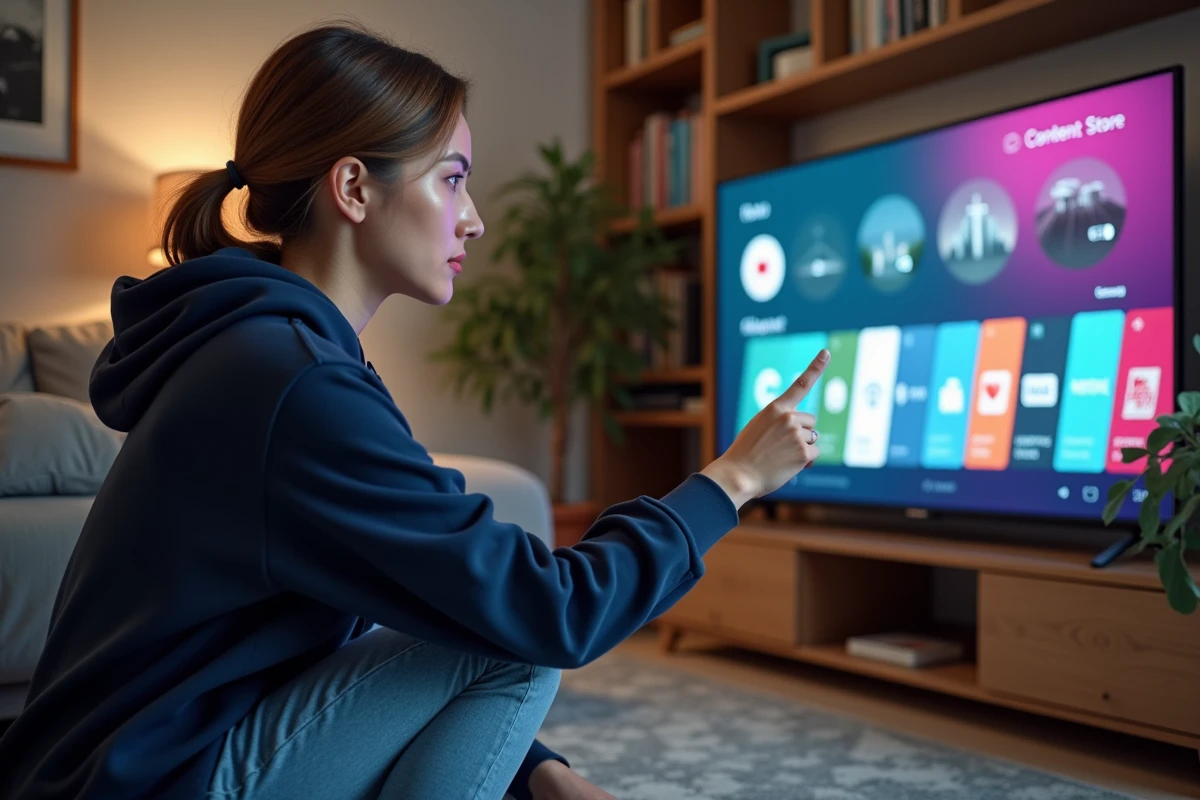
Le LG Content Store reste le seul moyen natif d’ajouter des applications sur votre TV LG. Vous y accédez en appuyant sur la touche Home de la télécommande, puis en naviguant vers la section « Apps ».
Le catalogue couvre les grands noms du streaming (Netflix, Prime Video, Apple TV+, myCanal) et quelques utilitaires. En revanche, le choix reste limité comparé au Play Store Android TV.
- Les applications de niche (lecteurs IPTV alternatifs, services de domotique, jeux indépendants) sont souvent absentes du catalogue LG
- Certaines applications disponibles sur Android TV arrivent sur WebOS avec plusieurs mois de retard, voire jamais
- LG décide seul quelles applications intègrent sa boutique, sans possibilité pour l’utilisateur de charger une app externe
Vous avez déjà cherché une application précise sans la trouver dans le Content Store ? C’est la frustration la plus courante chez les possesseurs de TV LG, et c’est exactement ce qui pousse à chercher le Play Store.
Boîtier Android TV ou Google TV : la vraie solution pour accéder au Play Store
La méthode fiable pour obtenir le Play Store sur votre TV LG consiste à brancher un boîtier externe sous Android TV ou Google TV. Le téléviseur sert alors d’écran, et le boîtier gère l’interface et les applications.
Quels appareils choisir
Plusieurs options existent selon votre budget et vos besoins :
- Le Chromecast avec Google TV propose une interface fluide et un accès complet au Play Store, pour un prix modéré
- La Nvidia Shield TV reste la référence pour les utilisateurs exigeants, avec un processeur puissant adapté au gaming et au streaming 4K
- Les boîtiers Xiaomi Mi Box ou les clés Amazon Fire TV (avec quelques manipulations) offrent aussi l’accès au Play Store
Branchez le boîtier sur un port HDMI de votre TV LG, sélectionnez la source HDMI correspondante, et vous retrouvez l’intégralité du Play Store. Toutes les applications Android TV deviennent accessibles : Kodi, VLC, Smart IPTV, Plex, et des milliers d’autres.
Configuration en quelques minutes
La mise en place ne demande aucune compétence technique. Connectez le boîtier au Wi-Fi de votre domicile, identifiez-vous avec votre compte Google, et le Play Store apparaît. Vos achats d’applications et vos abonnements existants sont automatiquement synchronisés.
Un point souvent négligé : la télécommande du boîtier remplace celle de la TV pour la navigation. Certains boîtiers comme la Nvidia Shield permettent de contrôler aussi le volume et l’alimentation du téléviseur via HDMI-CEC, ce qui évite de jongler entre deux télécommandes.
Sideloading d’APK sur WebOS : pourquoi cette piste est une impasse
Des tutoriels circulent sur des forums et des vidéos YouTube, promettant d’installer des APK sur votre TV LG via une clé USB. Cette méthode repose sur le mode développeur de WebOS, qui permet théoriquement de charger des fichiers sur le système.
En pratique, les APK Android sont incompatibles avec l’architecture de WebOS. Le mode développeur permet d’installer des applications WebOS compilées spécifiquement pour ce système, pas des fichiers Android. Même si vous parvenez à copier un APK sur la TV, le système ne saura pas l’ouvrir ni l’exécuter.
Les rares manipulations qui fonctionnent partiellement nécessitent un rootage du téléviseur, annulent la garantie LG et exposent le système à des failles de sécurité. Pour la très grande majorité des utilisateurs, le rapport bénéfice-risque est défavorable.
Quel choix faire selon votre usage
Si votre TV LG vous satisfait pour Netflix, YouTube et les services principaux, le LG Content Store suffit. WebOS offre une navigation rapide et une bonne gestion de l’image, deux qualités qui justifient de garder ce système comme interface principale.
Si vous avez besoin d’applications absentes du catalogue LG, un boîtier Google TV branché en HDMI transforme votre téléviseur en plateforme ouverte pour quelques dizaines d’euros. C’est la seule méthode stable et sans risque pour accéder au Play Store sur un écran LG.
Les TV LG sous WebOS restent parmi les meilleures du marché pour la qualité d’affichage. Leur limite se situe uniquement côté logiciel, et un petit boîtier externe suffit à la combler sans renoncer aux atouts de votre téléviseur.