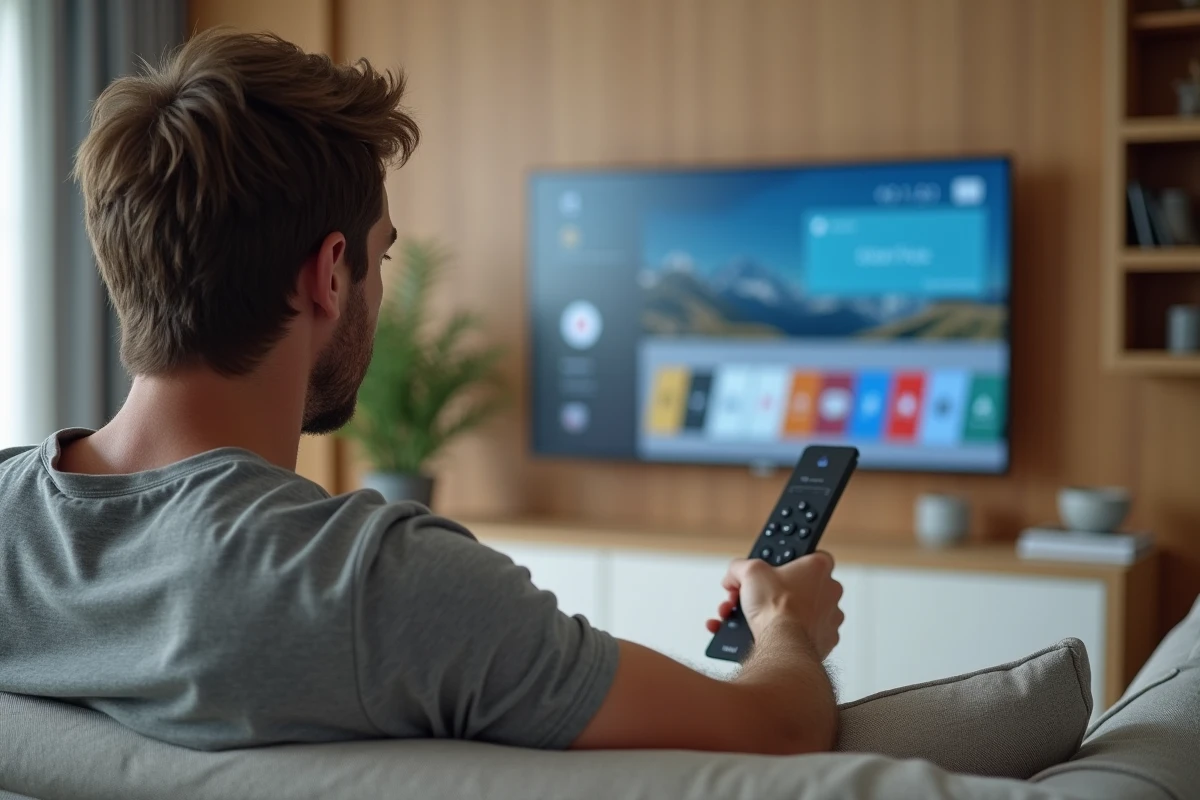
Su Smart TV LG muestra una imagen hermosa, tiene Netflix, Disney+ y algunas otras aplicaciones. Luego busca un servicio específico, una aplicación de deportes o un reproductor IPTV, y ahí, nada. La Google Play Store, que utiliza en su teléfono Android, no aparece por ningún lado. No es un error: es una limitación relacionada con el sistema operativo de su televisor.
WebOS y Android TV: dos sistemas que todo oponen
Antes de buscar una solución, es necesario entender por qué la Play Store está ausente. Las TV LG funcionan con WebOS, un sistema cerrado desarrollado por LG. Este sistema tiene su propia tienda de aplicaciones, el LG Content Store, y no comparte nada con el ecosistema Android.
La Google Play Store está diseñada para dispositivos certificados Android TV o Google TV. Se encuentra preinstalada en los televisores Sony, TCL o Philips equipados con estos sistemas. En una TV LG con WebOS, la Play Store simplemente no puede funcionar de manera nativa.
Las guías en línea que proponen descargar un archivo APK de la Play Store e instalarlo directamente en WebOS son engañosas. Un archivo APK de Android no se ejecuta en WebOS, de la misma manera que un software de Windows no funciona en macOS. Los dos entornos son incompatibles a nivel de código.
Para aquellos que desean profundizar en el procedimiento y sus limitaciones, una guía detallada explica cómo instalar la Play Store en una TV LG WebOS presentando cada paso y los obstáculos técnicos a conocer.
LG Content Store: lo que realmente ofrece la tienda oficial
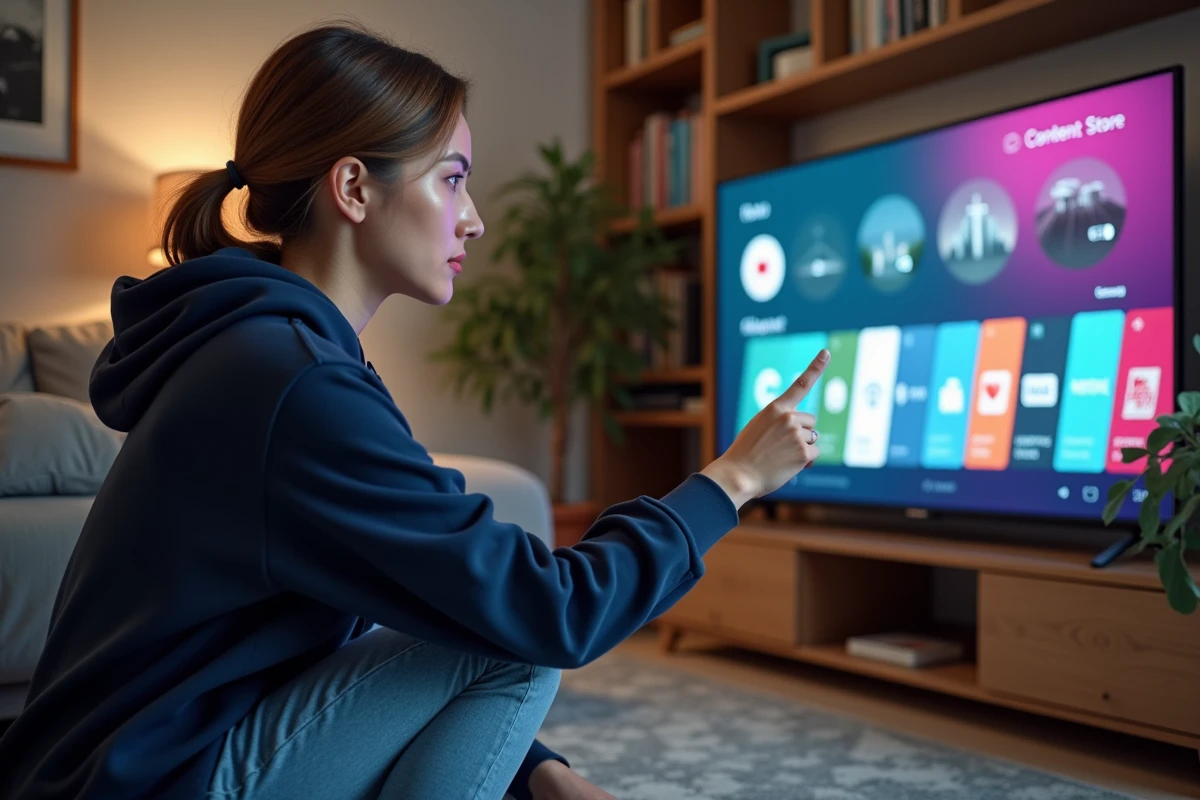
El LG Content Store sigue siendo el único medio nativo para agregar aplicaciones en su TV LG. Accede presionando el botón Home del control remoto y navegando hacia la sección “Apps”.
El catálogo cubre los grandes nombres del streaming (Netflix, Prime Video, Apple TV+, myCanal) y algunas utilidades. Sin embargo, la selección sigue siendo limitada en comparación con la Play Store de Android TV.
- Las aplicaciones de nicho (reproductores IPTV alternativos, servicios de domótica, juegos independientes) a menudo están ausentes del catálogo de LG
- Algunas aplicaciones disponibles en Android TV llegan a WebOS con varios meses de retraso, o incluso nunca
- LG decide solo qué aplicaciones integran su tienda, sin posibilidad para el usuario de cargar una app externa
¿Ya has buscado una aplicación específica sin encontrarla en el Content Store? Esa es la frustración más común entre los propietarios de TV LG, y es exactamente lo que impulsa a buscar la Play Store.
Box Android TV o Google TV: la verdadera solución para acceder a la Play Store
El método confiable para obtener la Play Store en su TV LG consiste en conectar un box externo con Android TV o Google TV. El televisor sirve entonces como pantalla, y el box gestiona la interfaz y las aplicaciones.
Qué dispositivos elegir
Existen varias opciones según su presupuesto y necesidades:
- El Chromecast con Google TV ofrece una interfaz fluida y acceso completo a la Play Store, por un precio moderado
- La Nvidia Shield TV sigue siendo la referencia para los usuarios exigentes, con un procesador potente adaptado para juegos y streaming 4K
- Los boxes Xiaomi Mi Box o las claves Amazon Fire TV (con algunas manipulaciones) también ofrecen acceso a la Play Store
Conecte el box a un puerto HDMI de su TV LG, seleccione la fuente HDMI correspondiente, y encontrará la totalidad de la Play Store. Todas las aplicaciones de Android TV se vuelven accesibles: Kodi, VLC, Smart IPTV, Plex, y miles más.
Configuración en unos minutos
La instalación no requiere ninguna habilidad técnica. Conecte el box al Wi-Fi de su hogar, identifíquese con su cuenta de Google, y la Play Store aparecerá. Sus compras de aplicaciones y sus suscripciones existentes se sincronizan automáticamente.
Un punto a menudo pasado por alto: el control remoto del box reemplaza al de la TV para la navegación. Algunos boxes como la Nvidia Shield permiten también controlar el volumen y la alimentación del televisor a través de HDMI-CEC, lo que evita tener que alternar entre dos controles remotos.
Sideloading de APK en WebOS: por qué esta opción es un callejón sin salida
Circulan tutoriales en foros y videos de YouTube que prometen instalar APK en su TV LG a través de una memoria USB. Este método se basa en el modo desarrollador de WebOS, que teóricamente permite cargar archivos en el sistema.
En la práctica, los APK de Android son incompatibles con la arquitectura de WebOS. El modo desarrollador permite instalar aplicaciones de WebOS compiladas específicamente para este sistema, no archivos de Android. Incluso si logras copiar un APK en la TV, el sistema no sabrá abrirlo ni ejecutarlo.
Las pocas manipulaciones que funcionan parcialmente requieren rootear el televisor, anulan la garantía de LG y exponen el sistema a fallas de seguridad. Para la gran mayoría de los usuarios, la relación beneficio-riesgo es desfavorable.
Qué elección hacer según su uso
Si su TV LG le satisface para Netflix, YouTube y los servicios principales, el LG Content Store es suficiente. WebOS ofrece una navegación rápida y una buena gestión de la imagen, dos cualidades que justifican mantener este sistema como interfaz principal.
Si necesita aplicaciones ausentes del catálogo de LG, un box Google TV conectado por HDMI transforma su televisor en una plataforma abierta por unos pocos euros. Es el único método estable y sin riesgo para acceder a la Play Store en una pantalla LG.
Las TV LG con WebOS siguen siendo de las mejores del mercado por la calidad de visualización. Su limitación se encuentra únicamente del lado del software, y un pequeño box externo es suficiente para cubrirla sin renunciar a las ventajas de su televisor.