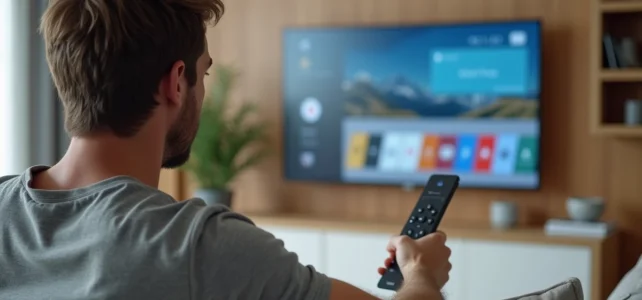
Uw LG Smart TV toont een prachtig beeld, u heeft Netflix, Disney+ en enkele andere apps. Maar dan zoekt u een specifieke service, een sportapp of een IPTV-speler, en daar is niets. De Google Play Store, die u op uw Android-telefoon gebruikt, verschijnt nergens. Dit is geen bug: het is een beperking die verband houdt met het besturingssysteem van uw televisie.
WebOS en Android TV: twee systemen die elkaar tegenwerken
Voordat u naar een oplossing zoekt, moet u begrijpen waarom de Play Store ontbreekt. LG-tv’s draaien op WebOS, een gesloten systeem ontwikkeld door LG. Dit systeem heeft zijn eigen app-winkel, de LG Content Store, en deelt niets met het Android-ecosysteem.
Aanvullende lectuur : Budgetreis: plan een goedkope vakantie
De Google Play Store is ontworpen voor apparaten die gecertificeerd zijn voor Android TV of Google TV. U vindt het vooraf geïnstalleerd op Sony-, TCL- of Philips-tv’s die met deze systemen zijn uitgerust. Op een LG-tv met WebOS kan de Play Store simpelweg niet native functioneren.
De online handleidingen die voorstellen om een APK-bestand van de Play Store te downloaden en direct op WebOS te installeren, zijn misleidend. Een Android APK-bestand draait niet op WebOS, net zoals Windows-software niet draait op macOS. De twee omgevingen zijn op code-niveau incompatibel.
Lees ook : Gebruik van de Orange-decoder om een USB-stick te lezen: stappen en voordelen
Voor degenen die de procedure en de beperkingen willen verdiepen, legt een gedetailleerde gids uit hoe u de Play Store op een LG WebOS-tv kunt installeren door elke stap en de technische doodlopende wegen die u moet kennen te presenteren.
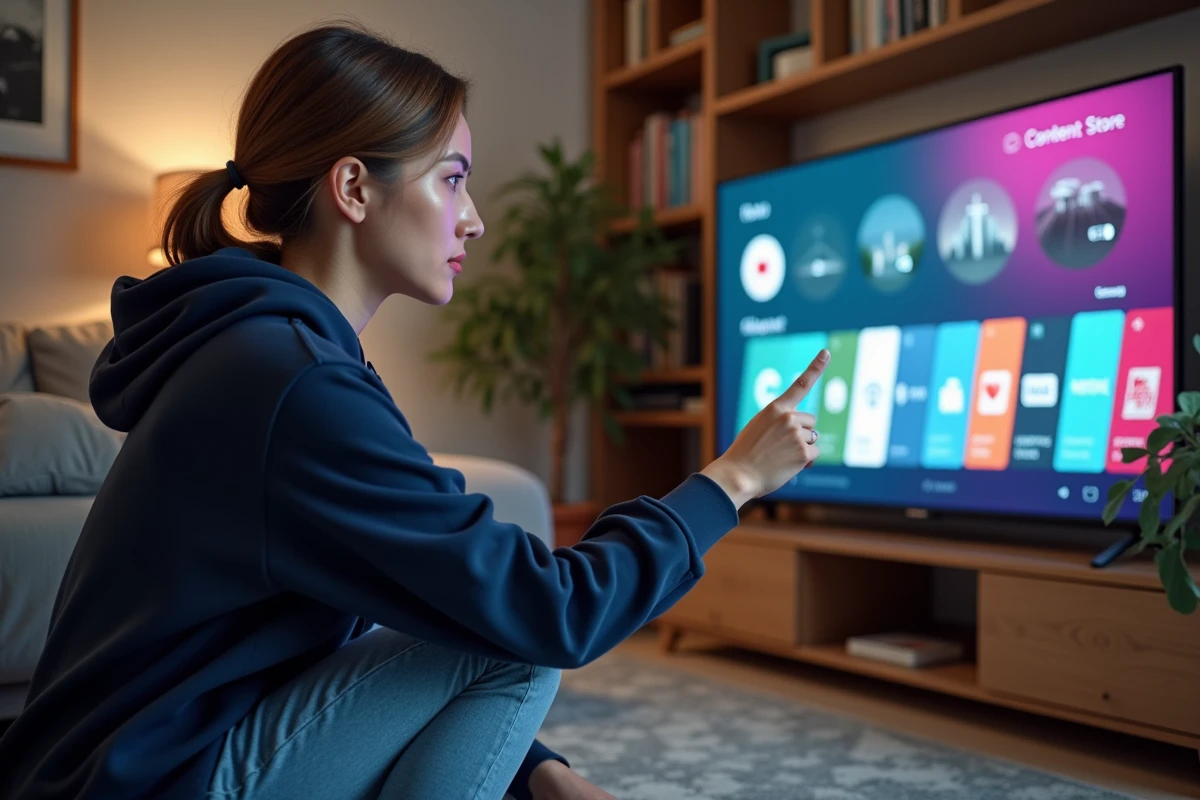
LG Content Store: wat de officiële winkel echt biedt
De LG Content Store blijft de enige native manier om apps aan uw LG-tv toe te voegen. U krijgt toegang door op de Home-knop van de afstandsbediening te drukken en vervolgens naar de sectie “Apps” te navigeren.
De catalogus dekt de grote namen van streaming (Netflix, Prime Video, Apple TV+, myCanal) en enkele nuttige tools. De keuze blijft echter beperkt in vergelijking met de Android TV Play Store.
- Niche-apps (alternatieve IPTV-spelers, domotica-diensten, indie-games) ontbreken vaak in de LG-catalogus
- Sommige apps die beschikbaar zijn op Android TV komen met meerdere maanden vertraging op WebOS, of helemaal niet
- LG beslist alleen welke apps in zijn winkel worden opgenomen, zonder dat de gebruiker de mogelijkheid heeft om een externe app te laden
Heeft u al eens naar een specifieke app gezocht zonder deze in de Content Store te vinden? Dit is de meest voorkomende frustratie bij LG-tv-bezitters, en het is precies wat hen ertoe aanzet om naar de Play Store te zoeken.
Android TV- of Google TV-box: de echte oplossing om toegang te krijgen tot de Play Store
De betrouwbare methode om de Play Store op uw LG-tv te krijgen, is door een externe box met Android TV of Google TV aan te sluiten. De televisie fungeert dan als scherm, en de box beheert de interface en de apps.
Welke apparaten te kiezen
Er zijn verschillende opties afhankelijk van uw budget en behoeften:
- De Chromecast met Google TV biedt een soepele interface en volledige toegang tot de Play Store, voor een gematigde prijs
- De Nvidia Shield TV blijft de referentie voor veeleisende gebruikers, met een krachtige processor die geschikt is voor gaming en 4K-streaming
- De Xiaomi Mi Box of de Amazon Fire TV-sticks (met enkele handelingen) bieden ook toegang tot de Play Store
Sluit de box aan op een HDMI-poort van uw LG-tv, selecteer de bijbehorende HDMI-bron, en u krijgt toegang tot de volledige Play Store. Alle Android TV-apps worden toegankelijk: Kodi, VLC, Smart IPTV, Plex, en duizenden anderen.
Configuratie in enkele minuten
De installatie vereist geen technische vaardigheden. Verbind de box met uw thuis-Wi-Fi, log in met uw Google-account, en de Play Store verschijnt. Uw aankopen van apps en bestaande abonnementen worden automatisch gesynchroniseerd.
Een vaak verwaarloosd punt: de afstandsbediening van de box vervangt die van de tv voor de navigatie. Sommige boxen, zoals de Nvidia Shield, maken het ook mogelijk om het volume en de voeding van de televisie via HDMI-CEC te bedienen, wat het jongleren tussen twee afstandsbedieningen voorkomt.
Sideloading van APK’s op WebOS: waarom deze optie een doodlopende weg is
Er circuleren tutorials op forums en YouTube-video’s die beloven APK’s op uw LG-tv te installeren via een USB-stick. Deze methode is gebaseerd op de ontwikkelaarsmodus van WebOS, die theoretisch het laden van bestanden op het systeem mogelijk maakt.
In de praktijk zijn Android APK’s incompatibel met de architectuur van WebOS. De ontwikkelaarsmodus maakt het mogelijk om WebOS-apps te installeren die specifiek voor dit systeem zijn gecompileerd, niet Android-bestanden. Zelfs als u erin slaagt een APK op de tv te kopiëren, weet het systeem deze niet te openen of uit te voeren.
De zeldzame handelingen die gedeeltelijk werken, vereisen dat de televisie geroot wordt, annuleren de garantie van LG en stellen het systeem bloot aan beveiligingsrisico’s. Voor de overgrote meerderheid van de gebruikers is de kosten-batenverhouding ongunstig.
Welke keuze te maken afhankelijk van uw gebruik
Als uw LG-tv u bevalt voor Netflix, YouTube en de belangrijkste diensten, is de LG Content Store voldoende. WebOS biedt een snelle navigatie en een goede beeldbeheersing, twee kwaliteiten die rechtvaardigen om dit systeem als hoofdinterface te behouden.
Als u apps nodig heeft die ontbreken in de LG-catalogus, transformeert een Google TV-box die via HDMI is aangesloten uw televisie in een open platform voor enkele tientallen euro’s. Dit is de enige stabiele en risicoloze methode om toegang te krijgen tot de Play Store op een LG-scherm.
LG-tv’s met WebOS behoren tot de beste op de markt wat betreft beeldkwaliteit. Hun beperking ligt alleen aan de softwarekant, en een kleine externe box is voldoende om deze te overbruggen zonder de voordelen van uw televisie op te geven.