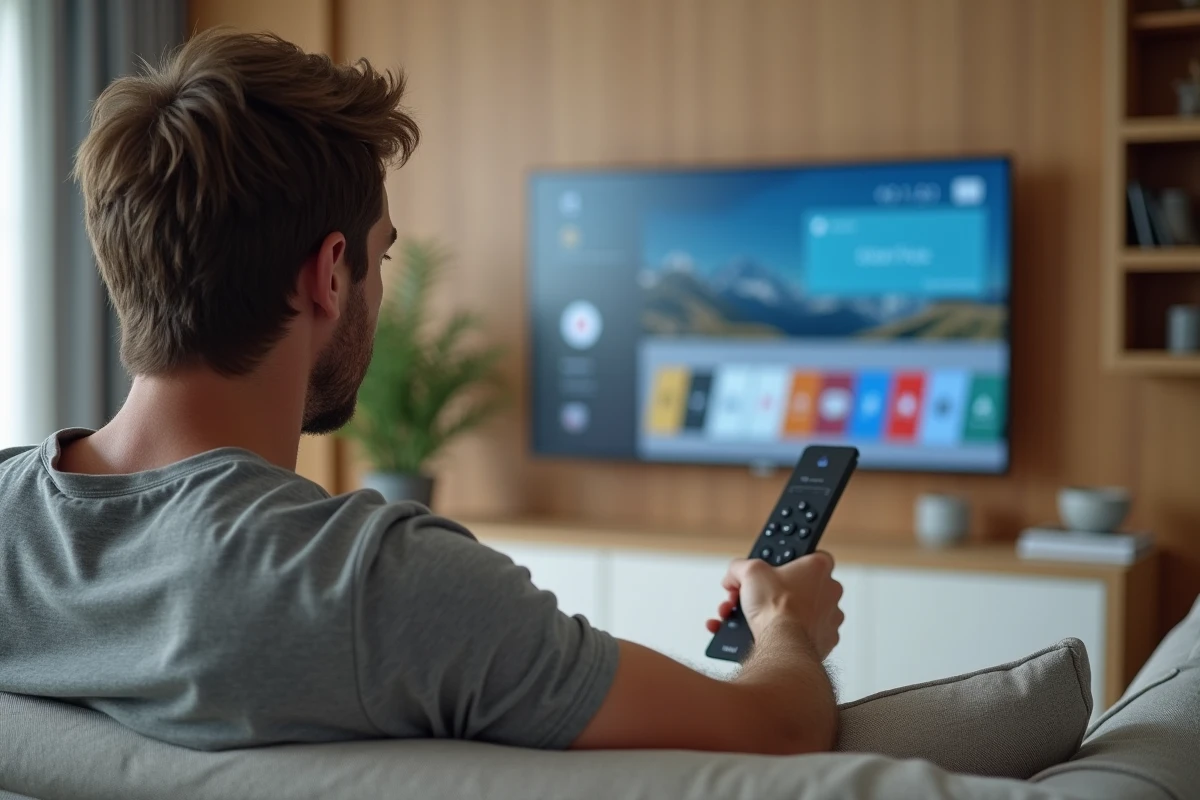
Ihr LG Smart TV zeigt ein schönes Bild, Sie haben Netflix, Disney+ und einige andere Anwendungen. Dann suchen Sie nach einem bestimmten Dienst, einer Sport-App oder einem IPTV-Player, und da ist nichts. Der Google Play Store, den Sie auf Ihrem Android-Telefon verwenden, ist nirgends zu finden. Das ist kein Fehler: Es ist eine Einschränkung, die mit dem Betriebssystem Ihres Fernsehers zusammenhängt.
WebOS und Android TV: zwei Systeme, die sich grundlegend unterscheiden
Bevor Sie nach einer Lösung suchen, müssen Sie verstehen, warum der Play Store fehlt. LG-Fernseher laufen unter WebOS, einem geschlossenen System, das von LG entwickelt wurde. Dieses System hat seinen eigenen App-Store, den LG Content Store, und teilt nichts mit dem Android-Ökosystem.
Der Google Play Store ist für Geräte konzipiert, die mit Android TV oder Google TV zertifiziert sind. Er ist vorinstalliert auf Fernsehern von Sony, TCL oder Philips, die mit diesen Systemen ausgestattet sind. Auf einem LG-Fernseher mit WebOS kann der Play Store einfach nicht nativ funktionieren.
Online-Anleitungen, die versprechen, eine APK-Datei des Play Stores herunterzuladen und direkt auf WebOS zu installieren, sind irreführend. Eine Android-APK-Datei läuft nicht auf WebOS, genauso wie eine Windows-Software nicht auf macOS funktioniert. Die beiden Umgebungen sind auf Code-Ebene inkompatibel.
Für diejenigen, die den Prozess und seine Grenzen vertiefen möchten, erklärt ein detaillierter Leitfaden wie man den Play Store auf einem LG WebOS TV installiert und präsentiert jeden Schritt sowie die technischen Sackgassen, die zu beachten sind.
LG Content Store: was der offizielle Store wirklich bietet
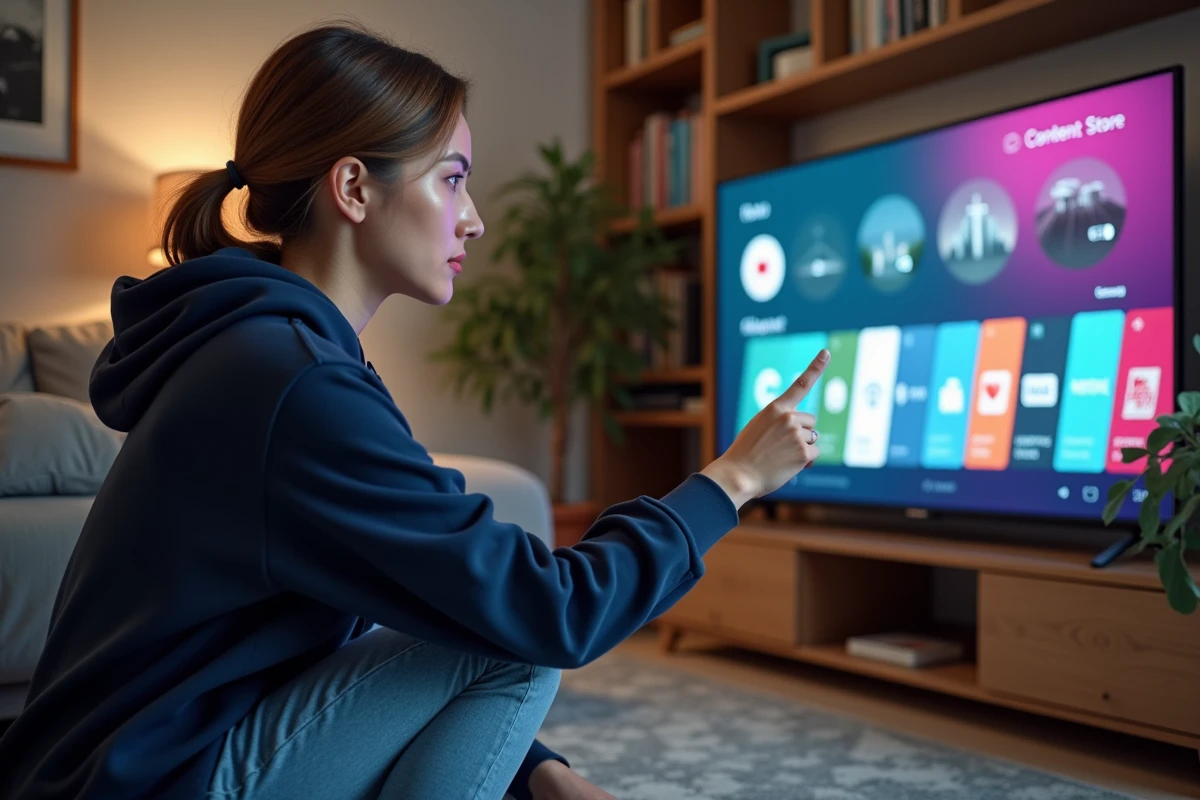
Der LG Content Store bleibt die einzige native Möglichkeit, Anwendungen auf Ihrem LG-Fernseher hinzuzufügen. Sie gelangen dorthin, indem Sie die Home-Taste der Fernbedienung drücken und dann zur Rubrik “Apps” navigieren.
Das Katalogangebot umfasst die großen Namen des Streamings (Netflix, Prime Video, Apple TV+, myCanal) und einige nützliche Anwendungen. Im Vergleich zum Android TV Play Store bleibt die Auswahl jedoch begrenzt.
- Nischenanwendungen (alternative IPTV-Player, Smart-Home-Services, Indie-Spiele) fehlen oft im LG-Katalog
- Einige Anwendungen, die auf Android TV verfügbar sind, kommen mit mehreren Monaten Verspätung oder gar nicht auf WebOS
- LG entscheidet allein, welche Anwendungen in seinen Store aufgenommen werden, ohne dass der Benutzer die Möglichkeit hat, eine externe App zu laden
Haben Sie schon einmal nach einer bestimmten Anwendung gesucht, ohne sie im Content Store zu finden? Das ist die häufigste Frustration bei LG-TV-Besitzern, und genau das treibt dazu, den Play Store zu suchen.
Android TV- oder Google TV-Box: die wahre Lösung, um auf den Play Store zuzugreifen
Die zuverlässige Methode, um den Play Store auf Ihrem LG-Fernseher zu erhalten, besteht darin, eine externe Box mit Android TV oder Google TV anzuschließen. Der Fernseher dient dann als Bildschirm, und die Box verwaltet die Benutzeroberfläche und die Anwendungen.
Welche Geräte wählen
Es gibt mehrere Optionen, je nach Ihrem Budget und Ihren Bedürfnissen:
- Der Chromecast mit Google TV bietet eine flüssige Benutzeroberfläche und vollen Zugriff auf den Play Store zu einem moderaten Preis
- Die Nvidia Shield TV bleibt die Referenz für anspruchsvolle Benutzer, mit einem leistungsstarken Prozessor, der für Gaming und 4K-Streaming geeignet ist
- Die Xiaomi Mi Box oder die Amazon Fire TV-Sticks (mit einigen Manipulationen) bieten ebenfalls Zugang zum Play Store
Schließen Sie die Box an einen HDMI-Anschluss Ihres LG-Fernsehers an, wählen Sie den entsprechenden HDMI-Eingang aus, und Sie haben vollen Zugriff auf den Play Store. Alle Android TV-Anwendungen werden zugänglich: Kodi, VLC, Smart IPTV, Plex und Tausende andere.
Einrichtung in wenigen Minuten
Die Einrichtung erfordert keine technischen Kenntnisse. Verbinden Sie die Box mit dem WLAN Ihres Hauses, melden Sie sich mit Ihrem Google-Konto an, und der Play Store erscheint. Ihre App-Käufe und bestehenden Abonnements werden automatisch synchronisiert.
Ein oft übersehener Punkt: Die Fernbedienung der Box ersetzt die des Fernsehers für die Navigation. Einige Boxen wie die Nvidia Shield ermöglichen es auch, die Lautstärke und die Stromversorgung des Fernsehers über HDMI-CEC zu steuern, was das Jonglieren zwischen zwei Fernbedienungen vermeidet.
APK-Sideloading auf WebOS: warum dieser Ansatz eine Sackgasse ist
Es kursieren Tutorials in Foren und YouTube-Videos, die versprechen, APKs auf Ihrem LG-Fernseher über einen USB-Stick zu installieren. Diese Methode basiert auf dem Entwicklermodus von WebOS, der theoretisch das Laden von Dateien auf das System ermöglicht.
In der Praxis sind Android-APKs inkompatibel mit der Architektur von WebOS. Der Entwicklermodus ermöglicht die Installation von WebOS-Anwendungen, die speziell für dieses System kompiliert wurden, nicht von Android-Dateien. Selbst wenn Sie es schaffen, eine APK auf den Fernseher zu kopieren, kann das System sie nicht öffnen oder ausführen.
Die wenigen Manipulationen, die teilweise funktionieren, erfordern ein Rooten des Fernsehers, annullieren die LG-Garantie und setzen das System Sicherheitsrisiken aus. Für die überwiegende Mehrheit der Benutzer ist das Verhältnis von Nutzen zu Risiko ungünstig.
Welche Wahl je nach Nutzung
Wenn Ihr LG-Fernseher für Netflix, YouTube und die wichtigsten Dienste zufriedenstellend ist, reicht der LG Content Store aus. WebOS bietet eine schnelle Navigation und eine gute Bildverwaltung, zwei Qualitäten, die rechtfertigen, dieses System als Hauptschnittstelle beizubehalten.
Wenn Sie Anwendungen benötigen, die im LG-Katalog fehlen, verwandelt eine über HDMI angeschlossene Google TV-Box Ihren Fernseher für einige Dutzend Euro in eine offene Plattform. Es ist die einzige stabile und risikofreie Methode, um auf den Play Store auf einem LG-Bildschirm zuzugreifen.
LG-Fernseher mit WebOS gehören nach wie vor zu den besten auf dem Markt in Bezug auf die Bildqualität. Ihre Einschränkung liegt ausschließlich auf der Softwareseite, und eine kleine externe Box reicht aus, um dies zu beheben, ohne auf die Vorteile Ihres Fernsehers zu verzichten.