Stel je voor dat je een videogame-liefhebber bent en dat je wilt genieten van je favoriete consolegames op je laptop. Misschien om te profiteren van een groter scherm, om je speelsessies op te nemen, of gewoon voor het comfort om niet beperkt te zijn tot één kamer. Het goede nieuws is dat het heel goed mogelijk is om je spelconsole aan je laptop te koppelen met een HDMI-kabel. Het kan in het begin ingewikkeld lijken, maar zodra je de stappen kent, is het een vrij eenvoudig proces.
Je spelconsole aansluiten op je laptop: de voordelen
Om een PS4 op een laptop aan te sluiten, is het belangrijk om enkele essentiële vereisten te kennen. De meeste mensen denken dat het gewoon een kwestie is van twee apparaten via een HDMI-kabel aansluiten, maar in werkelijkheid is het proces complexer. De meeste laptops zijn namelijk uitgerust met een HDMI-poort die alleen als uitgang werkt en niet als ingang.
Het goede nieuws is echter dat Sony een oplossing heeft geboden om deze hardwarebeperking te omzeilen met zijn ‘Remote Play’-functie. Deze software stelt je in staat om je PS4-games rechtstreeks op je laptop te streamen zonder de twee apparaten fysiek met een kabel aan te sluiten.
Om Remote Play te gebruiken om je PS4 op je laptop aan te sluiten onder de best mogelijke omstandigheden, moet je beschikken over een regelmatig bijgewerkte PlayStation 4-console en een recente computer met Windows of macOS. Bovendien zorgt een stabiele breedbandinternetverbinding voor een betere gebruikerservaring, omdat dit de kwaliteit van de streaming beïnvloedt.
Download en installeer vervolgens de Remote Play-app, die gratis beschikbaar is op de officiële website van Sony Interactive Entertainment. Zorg er ook voor dat je PS4-console is ingesteld om afstandsbediening af te spelen (Sectie Instellingen > Systeeminstellingen Playstation).
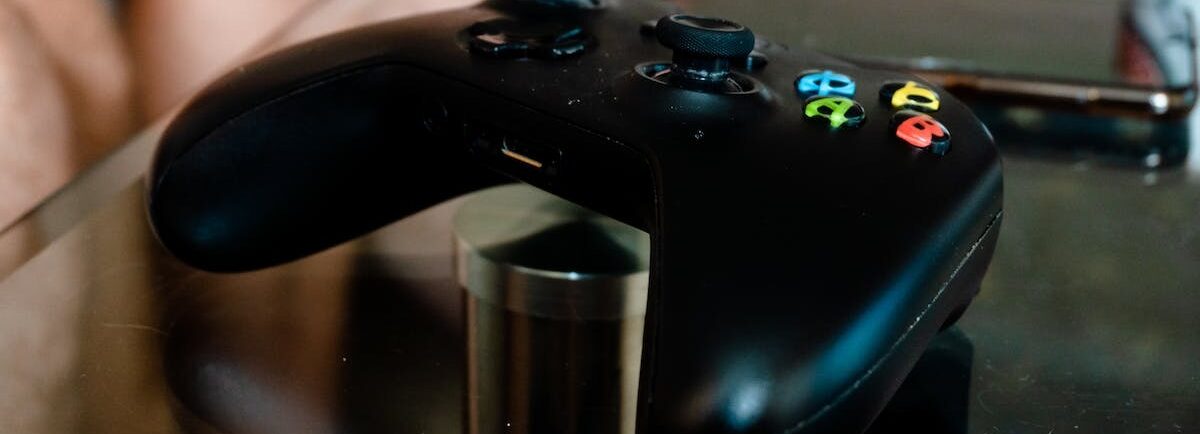
Als deze stappen zijn voltooid en alles correct is ingesteld om de PS4 via Remote Play op de laptop aan te sluiten, sluit je je DualShock 4-controller aan op de pc met een USB-kabel en start je de applicatie. Deze zal automatisch proberen verbinding te maken met je console terwijl je deze aanzet of wanneer deze in de actieve slaapstand (rustmodus) staat.
Ondanks enkele extra handelingen die nodig zijn in vergelijking met andere consoles zoals de Xbox One, die deze optie standaard zonder derde partijsoftware aanbiedt • is het echter mogelijk voor degenen die met hun PS4 vanaf hun laptop willen spelen • deze gids zou dus precies moeten antwoorden aan mensen die willen weten hoe ze ‘ps4 op laptop aansluiten’ .
Vereisten om je spelconsole op je laptop aan te sluiten
Voor degenen die een HDMI-kabel willen gebruiken om hun spelconsole op hun laptop aan te sluiten, is er ook een oplossing. Je moet opmerken dat deze methode niet door alle laptopmodellen wordt ondersteund. Controleer voordat je het proces begint of je pc beschikt over een HDMI-ingang die in staat is om een signaal van een ander apparaat te ontvangen.
Als deze controle is uitgevoerd en bevestigd, zijn hier de stappen om je spelconsole op je laptop aan te sluiten :
Sluit een uiteinde van de HDMI-kabel aan op de HDMI-uitgang van je console (meestal aan de achterkant).
Steek het andere uiteinde van de HDMI-kabel in de HDMI-ingang die beschikbaar is op je laptop.
Druk op je laptop gelijktijdig op de Windows-toets en P om het weergave-opties menu te openen.
Hoe je spelconsole op je laptop aan te sluiten: stappen om te volgen
Eenmaal het weergave-opties menu geopend, heb je verschillende keuzes om de verbinding tussen je spelconsole en je laptop te configureren. Hier zijn de verschillende beschikbare opties :
Scherm dupliceren : Deze optie maakt het mogelijk om dezelfde inhoud zowel op het scherm van je spelconsole als op dat van je laptop weer te geven. Dit kan handig zijn als je games rechtstreeks vanaf je pc wilt spelen terwijl je een vergelijkbare visuele ervaring hebt.
Scherm uitbreiden : Als je deze optie kiest, kun je de inhoud van je spelconsole op het scherm van je laptop uitbreiden. Dit zorgt voor een groter weergavegebied, ideaal voor games die een betere visuele onderdompeling vereisen.
De verbinding optimaliseren: configuratie-opties om te overwegen
Als je de verbinding tussen je spelconsole en je laptop hebt geconfigureerd, kan het zijn dat je enkele verbindingproblemen tegenkomt. Maak je geen zorgen, hier zijn enkele tips om deze problemen op te lossen :
Controleer de kabels: Zorg ervoor dat alle kabels correct zijn aangesloten en geen tekenen van slijtage of schade vertonen. Soms kan een eenvoudige slechte verbinding leiden tot verbindingproblemen.
Update de grafische stuurprogramma’s: Je moet altijd de nieuwste grafische stuurprogramma’s op je laptop geïnstalleerd hebben. Deze stuurprogramma’s zijn verantwoordelijk voor de goede werking van de weergave en kunnen vaak problemen met HDMI-connectiviteit oplossen.
Herstart je apparaten: Soms kan een eenvoudige herstart technische problemen oplossen. Probeer zowel je spelconsole als je laptop opnieuw op te starten om te zien of dat het probleem oplost.
Controleer de audio/video-instellingen: Zorg ervoor dat je audio/video-instellingen correct zijn ingesteld op je spelconsole en op je laptop. Onjuiste instellingen kunnen leiden tot een gebrek aan beeld of defect geluid.
Test met een andere HDMI-kabel: Als het mogelijk is, probeer dan een andere HDMI-kabel om te controleren of het probleem bij de kabel zelf ligt.
Neem contact op met de technische ondersteuning: Als je ondanks al deze tips het probleem nog steeds niet kunt oplossen, aarzel dan niet om contact op te nemen met de technische ondersteuning van je spelconsole of de fabrikant van je laptop. Zij kunnen je aanvullende ondersteuning bieden en een oplossing vinden die bij je probleem past.
Door deze tips te volgen, zou je in staat moeten zijn om de meeste verbindingproblemen tussen je spelconsole en je laptop via een HDMI-kabel op te lossen.
Verbindingproblemen oplossen: praktische tips
Als je erin geslaagd bent om je spelconsole via een HDMI-kabel aan je laptop aan te sluiten, is het tijd om enkele aanbevelingen te ontdekken om ten volle van deze meeslepende game-ervaring te genieten.
Zorg ervoor dat je een geschikte hardwareconfiguratie hebt. Je laptop moet krachtig genoeg zijn om videogames te ondersteunen en optimale prestaties te bieden. Controleer de systeemcompatibiliteit met de vereiste specificaties van de games die je wilt spelen.
Denk eraan om je grafische instellingen te optimaliseren. Toegang tot de grafische opties in de menu’s van de games of gebruik derde partijsoftware om de resolutie, verversingssnelheid en andere visuele instellingen aan te passen aan je voorkeuren.
Ten volle genieten van je spelconsole op je laptop: onmisbare aanbevelingen
Let op je netwerkconnectiviteit. Om ten volle te profiteren van de online functies van je games, zorg ervoor dat je een stabiele en snelle internetverbinding hebt. Overweeg indien nodig om via een Ethernet-kabel in plaats van Wi-Fi verbinding te maken om vertragingen en snelheidsvariaties te minimaliseren.
Voor een meeslepende geluidservaring, overweeg om een headset of een extern audiosysteem op je laptop aan te sluiten. Dit stelt je in staat om ten volle te genieten van de geluidseffecten en meeslepende soundtracks van je favoriete games.
Wat betreft de besturing zijn er verschillende opties beschikbaar. Je kunt het toetsenbord en de muis van je laptop gebruiken als dat geschikt is voor de games die je speelt. Als je echter de voorkeur geeft aan een authentiekere ervaring met een traditionele controller, sluit dan eenvoudig je compatibele controller aan op de laptop via USB of draadloos, afhankelijk van het model.
Als al deze instellingen zijn geconfigureerd, start je je favoriete game vanaf het bureaublad van je laptop. Geniet van het visuele comfort dat het grotere scherm biedt, terwijl je profiteert van een betere resolutie dankzij de HDMI-kabel.