Imaginemos que seas un apasionado de los videojuegos y que desees disfrutar de tus juegos de consola favoritos en tu ordenador portátil. Quizás para beneficiarte de una pantalla más grande, para grabar tus sesiones de juego, o simplemente por la comodidad de no estar restringido a una sola habitación. La buena noticia es que es completamente posible conectar tu consola de juegos a tu ordenador portátil utilizando un cable HDMI. Puede parecer complicado al principio, pero una vez que conozcas los pasos, es un proceso bastante sencillo.
Conectar la consola de juegos a tu ordenador portátil: las ventajas
Para conectar una PS4 a un PC portátil, es fundamental conocer ciertos requisitos esenciales. La mayoría de las personas piensa que se trata simplemente de conectar dos dispositivos a través de un cable HDMI, pero en realidad el proceso es más complejo. De hecho, la mayoría de los ordenadores portátiles están equipados con un puerto HDMI que funciona como salida y no como entrada.
Sin embargo, la buena noticia es que Sony ha puesto a disposición una solución para sortear esta limitación de hardware con su funcionalidad ‘Remote Play’. Este software permite efectivamente transmitir tus juegos de PS4 directamente a tu PC portátil sin necesidad de conectar físicamente los dos dispositivos por cable.
Para utilizar Remote Play y conectar tu PS4 a tu PC portátil en las mejores condiciones posibles, debes estar equipado con una consola PlayStation 4 actualizada regularmente y un ordenador con Windows o macOS reciente. Además, contar con una conexión a Internet de alta velocidad estable asegura una mejor experiencia de usuario, ya que condiciona la calidad de la transmisión.
Luego, descarga e instala la aplicación Remote Play disponible gratuitamente desde el sitio web oficial de Sony Interactive Entertainment. Asegúrate también de que tu consola PS4 esté configurada para permitir la reproducción remota (Sección Configuración > Configuración de conexión del sistema PlayStation).
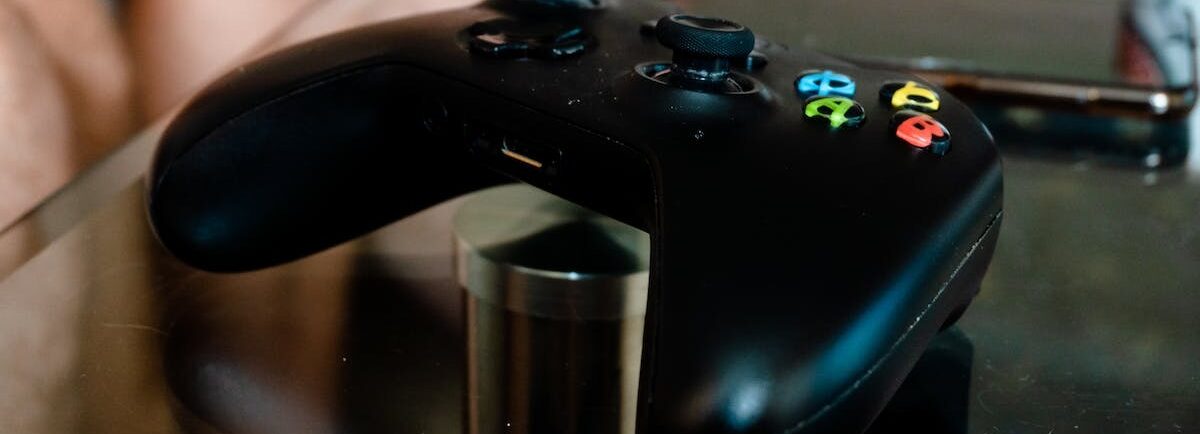
Una vez que hayas completado estos pasos y todo esté correctamente configurado para conectar la PS4 al PC portátil a través de Remote Play, conecta tu mando DualShock 4 al PC mediante un cable USB y luego inicia la aplicación. Esta buscará automáticamente conectarse a tu consola mientras la enciendes o cuando esta permanece en modo de espera activa (modo reposo).
A pesar de algunas manipulaciones adicionales necesarias en comparación con otras consolas como la Xbox One, que ofrece esta opción de forma nativa sin necesidad de software de terceros, es posible para aquellos que desean jugar con su PS4 desde su PC portátil. Este guía debería, por lo tanto, responder específicamente a las personas que desean saber cómo ‘conectar ps4 a pc portátil’.
Requisitos para conectar tu consola de juegos a tu ordenador portátil
Para aquellos que desean utilizar un cable HDMI para conectar su consola de juegos a su ordenador portátil, también existe una solución. Debes tener en cuenta que este método no es compatible con todos los modelos de ordenadores portátiles. Antes de comenzar el proceso, verifica que tu PC tenga una entrada HDMI capaz de recibir una señal de otro dispositivo.
Una vez que esta verificación se haya realizado y confirmado, aquí están los pasos a seguir para conectar tu consola de juegos a tu ordenador portátil:
Conecta un extremo del cable HDMI en la salida HDMI de tu consola (generalmente ubicada en la parte trasera).
Inserta el otro extremo del cable HDMI en la entrada HDMI disponible en tu ordenador portátil.
En tu ordenador portátil, presiona simultáneamente las teclas Windows + P para abrir el menú de opciones de visualización.
Cómo conectar tu consola de juegos a tu ordenador portátil: pasos a seguir
Una vez que se haya abierto el menú de opciones de visualización, tendrás varias opciones para configurar la conexión entre tu consola de juegos y tu ordenador portátil. Aquí están las diferentes opciones disponibles:
Duplicar la pantalla: Esta opción permite mostrar el mismo contenido tanto en la pantalla de tu consola de juegos como en la de tu ordenador portátil. Esto puede ser útil si deseas jugar a juegos directamente desde tu PC mientras tienes una experiencia visual similar.
Extender la pantalla: Si eliges esta opción, puedes extender la visualización del contenido de tu consola de juegos en la pantalla de tu ordenador portátil. Esto permite tener un espacio de visualización más grande, ideal para juegos que requieren una mejor inmersión visual.
Optimizar la conexión: opciones de configuración a considerar
Una vez que hayas configurado la conexión entre tu consola de juegos y tu ordenador portátil, es posible que encuentres algunos problemas de conexión. No te preocupes, aquí hay algunos consejos para resolver estos problemas:
Verifica los cables: Asegúrate de que todos los cables estén correctamente conectados y que no presenten signos de desgaste o daño. A veces, un simple mal contacto puede causar problemas de conexión.
Actualiza los controladores gráficos: Debes tener siempre los últimos controladores gráficos instalados en tu ordenador portátil. Estos controladores son responsables del buen funcionamiento de la visualización y a menudo pueden resolver problemas relacionados con la conectividad HDMI.
Reinicia tus dispositivos: A veces, un reinicio simple puede solucionar problemas técnicos menores. Así que intenta reiniciar tanto tu consola de juegos como tu ordenador portátil para ver si eso resuelve el problema.
Verifica los ajustes de audio/video: Asegúrate de que tus ajustes de audio/video estén correctamente configurados en tu consola de juegos así como en tu ordenador portátil. Configuraciones incorrectas pueden resultar en falta de imagen o sonido defectuoso.
Prueba con otro cable HDMI: Si es posible, intenta utilizar otro cable HDMI para verificar si el problema proviene del cable en sí o no.
Contacta al soporte técnico: Si a pesar de todos estos consejos, aún no puedes resolver el problema, no dudes en contactar al soporte técnico de tu consola de juegos o del fabricante de tu ordenador portátil. Ellos podrán proporcionarte asistencia adicional y encontrar una solución adecuada a tu problema.
Siguiendo estos consejos, deberías ser capaz de resolver la mayoría de los problemas de conexión entre tu consola de juegos y tu ordenador portátil a través de un cable HDMI.
Resolver problemas de conexión: consejos prácticos
Una vez que hayas logrado conectar tu consola de juegos a tu ordenador portátil a través de un cable HDMI, es hora de descubrir algunas recomendaciones para disfrutar plenamente de esta experiencia de videojuego inmersiva.
Asegúrate de tener una configuración de hardware adecuada. Tu ordenador portátil debe ser lo suficientemente potente para soportar los videojuegos y ofrecer un rendimiento óptimo. Verifica la compatibilidad del sistema con las especificaciones requeridas por los juegos a los que deseas jugar.
Piense en optimizar tus ajustes gráficos. Accede a las opciones gráficas en los menús de los juegos o utiliza software de terceros para ajustar la resolución, la tasa de refresco y otros parámetros visuales según tus preferencias.
Disfrutar plenamente de tu consola de juegos en tu ordenador portátil: recomendaciones indispensables
Presta atención a tu conectividad de red. Para disfrutar plenamente de las funcionalidades en línea de tus juegos, asegúrate de tener una conexión a Internet estable y rápida. Si es necesario, considera conectarte a través de un cable Ethernet en lugar de Wi-Fi para minimizar los retrasos y las variaciones de velocidad.
Para una experiencia sonora inmersiva, considera conectar auriculares o un sistema de audio externo a tu ordenador portátil. Esto te permitirá disfrutar plenamente de los efectos de sonido y las bandas sonoras cautivadoras de tus juegos favoritos.
En cuanto a los controles, hay varias opciones disponibles. Puedes usar el teclado y el ratón de tu ordenador portátil si eso se adapta a los juegos que estás jugando. Sin embargo, si prefieres una experiencia más auténtica con un mando tradicional, simplemente conecta tu mando compatible al ordenador portátil a través de USB o de forma inalámbrica según el modelo.
Una vez que todos estos parámetros estén configurados, inicia tu juego favorito desde el escritorio de tu ordenador portátil. Disfruta de la comodidad visual que ofrece la pantalla más grande mientras te beneficias de una mejor resolución gracias al cable HDMI.