Stellen Sie sich vor, Sie sind ein Videospiel-Enthusiast und möchten Ihre Lieblingskonsole-Spiele auf Ihrem Laptop genießen. Vielleicht, um von einem größeren Bildschirm zu profitieren, um Ihre Spielsitzungen aufzuzeichnen, oder einfach aus dem Komfort, nicht auf einen einzigen Raum beschränkt zu sein. Die gute Nachricht ist, dass es durchaus möglich ist, Ihre Spielkonsole mit Ihrem Laptop über ein HDMI-Kabel zu verbinden. Das mag anfangs kompliziert erscheinen, aber sobald Sie die Schritte kennen, ist es ein ziemlich einfacher Prozess.
Spielkonsole mit Laptop verbinden: die Vorteile
Um eine PS4 an einen Laptop anzuschließen, ist es wichtig, einige wesentliche Voraussetzungen zu kennen. Die meisten Menschen denken, es sei einfach, zwei Geräte über ein HDMI-Kabel zu verbinden, aber in Wirklichkeit ist der Prozess komplexer. Tatsächlich sind die meisten Laptops mit einem HDMI-Anschluss ausgestattet, der als Ausgang und nicht als Eingang fungiert.
Die gute Nachricht ist jedoch, dass Sony eine Lösung bereitgestellt hat, um diese hardwaretechnische Einschränkung mit seiner Funktion ‘Remote Play’ zu umgehen. Diese Software ermöglicht es tatsächlich, Ihre PS4-Spiele direkt auf Ihrem Laptop zu streamen, ohne die beiden Geräte physisch über ein Kabel verbinden zu müssen.
Um Remote Play zu verwenden, um Ihre PS4 unter optimalen Bedingungen mit Ihrem Laptop zu verbinden, müssen Sie über eine regelmäßig aktualisierte PlayStation 4-Konsole und einen aktuellen Windows- oder macOS-Laptop verfügen. Darüber hinaus sorgt eine stabile Breitband-Internetverbindung für ein besseres Benutzererlebnis, da sie die Streaming-Qualität beeinflusst.
Laden Sie dann die Remote Play-Anwendung kostenlos von der offiziellen Website von Sony Interactive Entertainment herunter und installieren Sie sie. Stellen Sie außerdem sicher, dass Ihre PS4 so konfiguriert ist, dass das Remote Play erlaubt ist (Einstellungen > Systemeinstellungen der PlayStation).
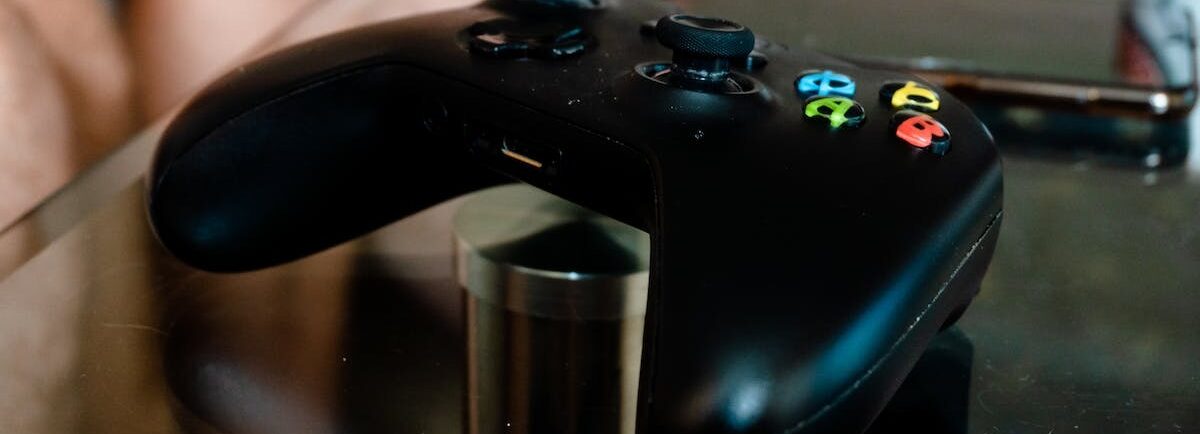
Sobald diese Schritte abgeschlossen sind und alles korrekt konfiguriert ist, um die PS4 über Remote Play mit dem Laptop zu verbinden, schließen Sie Ihren DualShock 4-Controller über ein USB-Kabel an den PC an und starten Sie die Anwendung. Diese wird automatisch versuchen, sich mit Ihrer Konsole zu verbinden, während Sie sie einschalten oder wenn sie im aktiven Standby-Modus (Ruhemodus) bleibt.
Obwohl einige zusätzliche Schritte im Vergleich zu anderen Konsolen wie der Xbox One erforderlich sind, die diese Option nativ ohne Drittanbieter-Software anbieten • ist es dennoch möglich für diejenigen, die mit ihrer PS4 von ihrem Laptop aus spielen möchten • dieser Leitfaden sollte daher genau den Personen helfen, die wissen möchten, wie man ‘PS4 an Laptop anschließen’ kann.
Voraussetzungen für die Verbindung Ihrer Spielkonsole mit Ihrem Laptop
Für diejenigen, die ein HDMI-Kabel verwenden möchten, um ihre Spielkonsole mit ihrem Laptop zu verbinden, gibt es ebenfalls eine Lösung. Sie sollten beachten, dass diese Methode nicht von allen Modellen von Laptops unterstützt wird. Überprüfen Sie vor Beginn des Prozesses, ob Ihr PC über einen HDMI-Eingang verfügt, der in der Lage ist, ein Signal von einem anderen Gerät zu empfangen.
Sobald diese Überprüfung durchgeführt und bestätigt wurde, sind hier die Schritte, die Sie befolgen müssen, um Ihre Spielkonsole mit Ihrem Laptop zu verbinden:
Schließen Sie ein Ende des HDMI-Kabels an den HDMI-Ausgang Ihrer Konsole an (normalerweise auf der Rückseite).
Stecken Sie das andere Ende des HDMI-Kabels in den HDMI-Eingang, der auf Ihrem Laptop verfügbar ist.
Drücken Sie auf Ihrem Laptop gleichzeitig die Tasten Windows + P, um das Anzeigeoptionen-Menü zu öffnen.
Wie man seine Spielkonsole mit seinem Laptop verbindet: Schritte zur Durchführung
Sobald das Anzeigeoptionen-Menü geöffnet ist, haben Sie mehrere Möglichkeiten, um die Verbindung zwischen Ihrer Spielkonsole und Ihrem Laptop zu konfigurieren. Hier sind die verschiedenen verfügbaren Optionen:
Bildschirm duplizieren: Diese Option ermöglicht es, denselben Inhalt sowohl auf dem Bildschirm Ihrer Spielkonsole als auch auf dem Ihres Laptops anzuzeigen. Dies kann nützlich sein, wenn Sie Spiele direkt von Ihrem PC aus spielen möchten und gleichzeitig eine ähnliche visuelle Erfahrung haben möchten.
Bildschirm erweitern: Wenn Sie diese Option wählen, können Sie den Inhalt Ihrer Spielkonsole auf dem Bildschirm Ihres Laptops erweitern. Dies ermöglicht einen größeren Anzeigebereich, ideal für Spiele, die eine bessere visuelle Immersion erfordern.
Die Verbindung optimieren: Konfigurationsoptionen, die zu berücksichtigen sind
Sobald Sie die Verbindung zwischen Ihrer Spielkonsole und Ihrem Laptop konfiguriert haben, kann es sein, dass Sie auf einige Verbindungsprobleme stoßen. Keine Sorge, hier sind einige Tipps zur Lösung dieser Probleme:
Überprüfen Sie die Kabel: Stellen Sie sicher, dass alle Kabel korrekt angeschlossen sind und keine Anzeichen von Abnutzung oder Beschädigung aufweisen. Manchmal kann ein einfacher Wackelkontakt zu Verbindungsproblemen führen.
Aktualisieren Sie die Grafiktreiber: Sie sollten immer die neuesten Grafiktreiber auf Ihrem Laptop installiert haben. Diese Treiber sind für das ordnungsgemäße Funktionieren der Anzeige verantwortlich und können oft Probleme im Zusammenhang mit der HDMI-Konnektivität lösen.
Starten Sie Ihre Geräte neu: Manchmal kann ein einfacher Neustart kleinere technische Probleme beheben. Versuchen Sie daher, sowohl Ihre Spielkonsole als auch Ihren Laptop neu zu starten, um zu sehen, ob das Problem behoben wird.
Überprüfen Sie die Audio-/Videoeinstellungen: Stellen Sie sicher, dass Ihre Audio-/Videoeinstellungen sowohl auf Ihrer Spielkonsole als auch auf Ihrem Laptop korrekt konfiguriert sind. Falsche Einstellungen können zu einem fehlenden Bild oder fehlerhaftem Ton führen.
Testen Sie es mit einem anderen HDMI-Kabel: Wenn möglich, versuchen Sie, ein anderes HDMI-Kabel zu verwenden, um zu überprüfen, ob das Problem am Kabel selbst liegt oder nicht.
Kontaktieren Sie den technischen Support: Wenn Sie trotz all dieser Tipps das Problem immer noch nicht lösen können, zögern Sie nicht, den technischen Support Ihrer Spielkonsole oder des Herstellers Ihres Laptops zu kontaktieren. Sie können Ihnen zusätzliche Unterstützung bieten und eine Lösung für Ihr Problem finden.
Wenn Sie diese Tipps befolgen, sollten Sie in der Lage sein, die meisten Verbindungsprobleme zwischen Ihrer Spielkonsole und Ihrem Laptop über ein HDMI-Kabel zu lösen.
Verbindungsprobleme lösen: praktische Tipps
Sobald Sie erfolgreich Ihre Spielkonsole über ein HDMI-Kabel mit Ihrem Laptop verbunden haben, ist es an der Zeit, einige Empfehlungen zu entdecken, um diese immersive Spielerfahrung voll auszukosten.
Stellen Sie sicher, dass Sie über eine angemessene Hardwarekonfiguration verfügen. Ihr Laptop sollte leistungsstark genug sein, um Videospiele zu unterstützen und optimale Leistungen zu bieten. Überprüfen Sie die Systemkompatibilität mit den Anforderungen der Spiele, die Sie spielen möchten.
Denken Sie daran, Ihre Grafikeinstellungen zu optimieren. Greifen Sie auf die Grafikeinstellungen in den Menüs der Spiele zu oder verwenden Sie Drittanbieter-Software, um die Auflösung, die Bildwiederholrate und andere visuelle Einstellungen nach Ihren Wünschen anzupassen.
Vollständig von Ihrer Spielkonsole auf Ihrem Laptop profitieren: unverzichtbare Empfehlungen
Achten Sie auf Ihre Netzwerkverbindung. Um die Online-Funktionen Ihrer Spiele voll auszuschöpfen, stellen Sie sicher, dass Sie über eine stabile und schnelle Internetverbindung verfügen. Wenn nötig, ziehen Sie in Betracht, sich über ein Ethernet-Kabel anstelle von WLAN zu verbinden, um Verzögerungen und Geschwindigkeitsvariationen zu minimieren.
Für ein immersives Klangerlebnis sollten Sie in Betracht ziehen, Kopfhörer oder ein externes Audiosystem an Ihren Laptop anzuschließen. So können Sie die Soundeffekte und fesselnden Soundtracks Ihrer Lieblingsspiele in vollem Umfang genießen.
Was die Steuerung betrifft, gibt es mehrere verfügbare Optionen. Sie können die Tastatur und die Maus Ihres Laptops verwenden, wenn dies für die Spiele, die Sie spielen, geeignet ist. Wenn Sie jedoch ein authentischeres Erlebnis mit einem traditionellen Controller bevorzugen, schließen Sie einfach Ihren kompatiblen Controller über USB oder drahtlos an, je nach Modell.
Sobald all diese Einstellungen konfiguriert sind, starten Sie Ihr Lieblingsspiel vom Desktop Ihres Laptops aus. Genießen Sie den visuellen Komfort, den der größere Bildschirm bietet, während Sie von einer besseren Auflösung dank des HDMI-Kabels profitieren.