Immaginiamo che tu sia un appassionato di videogiochi e che desideri goderti i tuoi giochi preferiti per console sul tuo computer portatile. Forse per beneficiare di uno schermo più grande, per registrare le tue sessioni di gioco, o semplicemente per il comfort di non essere limitato a una sola stanza. La buona notizia è che è assolutamente possibile collegare la tua console di gioco al tuo computer portatile utilizzando un cavo HDMI. Può sembrare complicato all’inizio, ma una volta che conosci i passaggi, è un processo abbastanza semplice.
Collegare la console di gioco al computer portatile: i vantaggi
Per collegare una PS4 a un PC portatile, è fondamentale conoscere alcuni prerequisiti essenziali. La maggior parte delle persone pensa che si tratti semplicemente di collegare due dispositivi tramite un cavo HDMI, ma in realtà il processo è più complesso. Infatti, la maggior parte dei computer portatili è dotata di una porta HDMI che funziona in uscita e non in ingresso.
Tuttavia, la buona notizia è che Sony ha messo a disposizione una soluzione per aggirare questa limitazione hardware con la sua funzionalità ‘Remote Play’. Questo software consente effettivamente di trasmettere in streaming i tuoi giochi PS4 direttamente sul tuo PC portatile senza dover collegare fisicamente i due dispositivi tramite cavo.
Per utilizzare Remote Play e collegare la tua PS4 al tuo PC portatile nelle migliori condizioni possibili, devi essere dotato di una console PlayStation 4 regolarmente aggiornata e di un computer con Windows o macOS recente. Inoltre, avere una connessione Internet ad alta velocità stabile garantisce una migliore esperienza utente poiché influisce sulla qualità dello streaming.
Successivamente, scarica e installa l’applicazione Remote Play disponibile gratuitamente dal sito web ufficiale di Sony Interactive Entertainment. Assicurati anche che la tua console PS4 sia impostata per consentire la riproduzione remota (Sezione Impostazioni > Impostazioni di connessione al sistema Playstation).
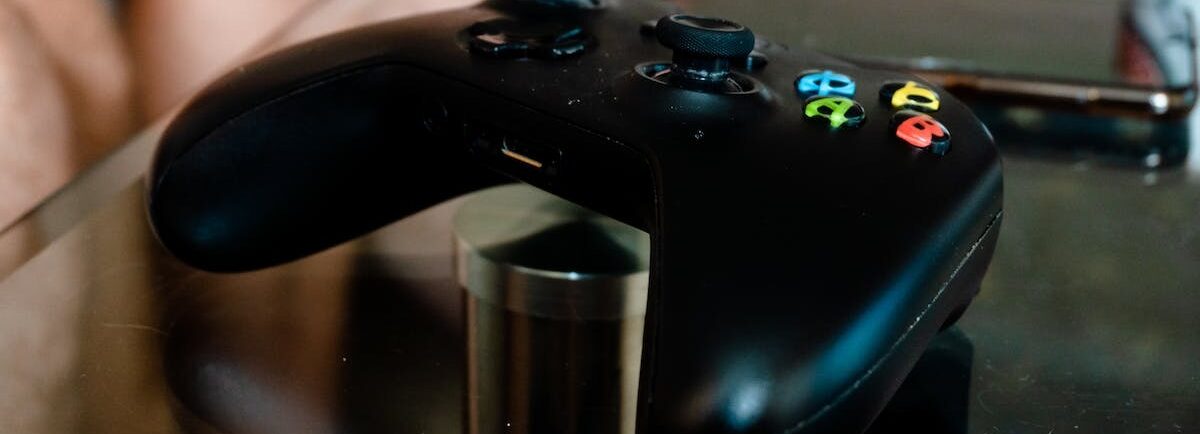
Una volta completati questi passaggi e tutto configurato correttamente per collegare la PS4 al PC portatile tramite Remote Play, collega il tuo controller DualShock 4 al PC tramite un cavo USB e poi avvia l’applicazione. Questa cercherà automaticamente di connettersi alla tua console mentre la accendi o quando questa rimane in standby attivo (modalità riposo).
Nonostante alcune operazioni aggiuntive necessarie rispetto ad altre console come la Xbox One che offre questa opzione nativamente senza software di terze parti richiesti • è comunque possibile per coloro che desiderano giocare con la loro PS4 dal loro PC portatile • questa guida dovrebbe quindi rispondere precisamente a coloro che vogliono sapere come ‘collegare ps4 a pc portatile’ .
Prerequisiti per collegare la console di gioco al computer portatile
Per coloro che desiderano utilizzare un cavo HDMI per collegare la propria console di gioco al proprio computer portatile, esiste anche una soluzione. Devi notare che questo metodo non è supportato da tutti i modelli di computer portatili. Prima di iniziare il processo, verifica che il tuo PC disponga di un ingresso HDMI in grado di ricevere un segnale proveniente da un altro dispositivo.
Una volta effettuata e confermata questa verifica, ecco i passaggi da seguire per collegare la tua console di gioco al tuo computer portatile:
Collega un’estremità del cavo HDMI all’uscita HDMI della tua console (di solito situata sul retro).
Inserisci l’altra estremità del cavo HDMI nell’ingresso HDMI disponibile sul tuo computer portatile.
Sul tuo computer portatile, premi simultaneamente i tasti Windows P per aprire il menu delle opzioni di visualizzazione.
Come collegare la console di gioco al computer portatile: passaggi da seguire
Una volta aperto il menu delle opzioni di visualizzazione, avrai diverse scelte per configurare la connessione tra la tua console di gioco e il tuo computer portatile. Ecco le diverse opzioni disponibili:
Duplicare lo schermo: Questa opzione consente di visualizzare lo stesso contenuto sia sullo schermo della tua console di gioco che su quello del tuo computer portatile. Questo può essere utile se desideri giocare a giochi direttamente dal tuo PC mantenendo un esperienza visiva simile.
Estendere lo schermo: Se scegli questa opzione, puoi estendere la visualizzazione del contenuto della tua console di gioco sullo schermo del tuo computer portatile. Questo consente di avere uno spazio di visualizzazione più grande, ideale per i giochi che richiedono una migliore immersione visiva.
Ottimizzare la connessione: opzioni di configurazione da considerare
Una volta che hai configurato la connessione tra la tua console di gioco e il tuo computer portatile, potresti incontrare alcuni problemi di connessione. Non preoccuparti, ecco alcuni suggerimenti per risolvere questi problemi:
Controlla i cavi: Assicurati che tutti i cavi siano correttamente collegati e che non presentino segni di usura o danni. A volte, un semplice cattivo contatto può causare problemi di connessione.
Aggiorna i driver grafici: Devi sempre avere i più recenti driver grafici installati sul tuo computer portatile. Questi driver sono responsabili del corretto funzionamento della visualizzazione e possono spesso risolvere problemi legati alla connettività HDMI.
Riavvia i tuoi dispositivi: A volte, un riavvio semplice può risolvere problemi tecnici minori. Prova quindi a riavviare sia la tua console di gioco che il tuo computer portatile per vedere se questo risolve il problema.
Controlla le impostazioni audio/video: Assicurati che le tue impostazioni audio/video siano correttamente configurate sulla tua console di gioco e sul tuo computer portatile. Impostazioni errate possono causare assenza di immagine o audio difettoso.
Testa con un altro cavo HDMI: Se possibile, prova a utilizzare un altro cavo HDMI per verificare se il problema deriva dal cavo stesso o meno.
Contatta il supporto tecnico: Se nonostante tutti questi suggerimenti non riesci ancora a risolvere il problema, non esitare a contattare il supporto tecnico della tua console di gioco o del produttore del tuo computer portatile. Possono fornirti assistenza aggiuntiva e trovare una soluzione adatta al tuo problema.
Seguendo questi suggerimenti, dovresti essere in grado di risolvere la maggior parte dei problemi di connessione tra la tua console di gioco e il tuo computer portatile tramite un cavo HDMI.
Risolvere i problemi di connessione: suggerimenti pratici
Una volta che sei riuscito a collegare la tua console di gioco al tuo computer portatile tramite un cavo HDMI, è tempo di scoprire alcune raccomandazioni per goderti appieno questa esperienza videoludica immersiva.
Assicurati di avere una configurazione hardware adeguata. Il tuo computer portatile deve essere sufficientemente potente per supportare i videogiochi e offrire prestazioni ottimali. Controlla la compatibilità del sistema con le specifiche richieste dai giochi a cui desideri giocare.
Pensa a ottimizzare le tue impostazioni grafiche. Accedi alle opzioni grafiche nei menu dei giochi o utilizza software di terze parti per regolare la risoluzione, il refresh rate e altre impostazioni visive secondo le tue preferenze.
Godere appieno della propria console di gioco sul computer portatile: raccomandazioni indispensabili
Fai attenzione alla tua connettività di rete. Per godere appieno delle funzionalità online dei tuoi giochi, assicurati di avere una connessione Internet stabile e veloce. Se necessario, considera di collegarti tramite un cavo Ethernet piuttosto che tramite Wi-Fi per ridurre i ritardi e le variazioni di velocità.
Per un esperienza sonora immersiva, considera di collegare delle cuffie o un sistema audio esterno al tuo computer portatile. Questo ti permetterà di godere appieno degli effetti sonori e delle colonne sonore coinvolgenti dei tuoi giochi preferiti.
Per quanto riguarda i controlli, ci sono diverse opzioni disponibili. Puoi utilizzare la tastiera e il mouse del tuo computer portatile se questo è adatto ai giochi a cui stai giocando. Tuttavia, se preferisci un’esperienza più autentica con un controller tradizionale, collega semplicemente il tuo controller compatibile al computer portatile tramite USB o senza fili a seconda del modello.
Una volta configurati tutti questi parametri, avvia il tuo gioco preferito dal desktop del tuo computer portatile. Goditi il comfort visivo offerto dallo schermo più grande mentre benefici di una migliore risoluzione grazie al cavo HDMI.